
AI Super-Auflösung
ViNano AI
Laden Sie ein kleines oder niedrig aufgelöstes Bild hoch – die KI-Super-Auflösung verdoppelt Breite und Höhe. Kanten und feine Strukturen werden neu aufgebaut, sodass auch die größere Version scharf wirkt, wenn Sie sie drucken, zuschneiden oder teilen.
Vorher und nachher: 2× mit KI hochskaliert
Ziehen Sie den Schieberegler, um das Original mit dem hochskalierten Ergebnis zu vergleichen. Bildausschnitt und Farben bleiben gleich; es ändern sich die Pixelzahl und wie sauber Kanten, Haare und Stoffe in der größeren Ansicht wirken.
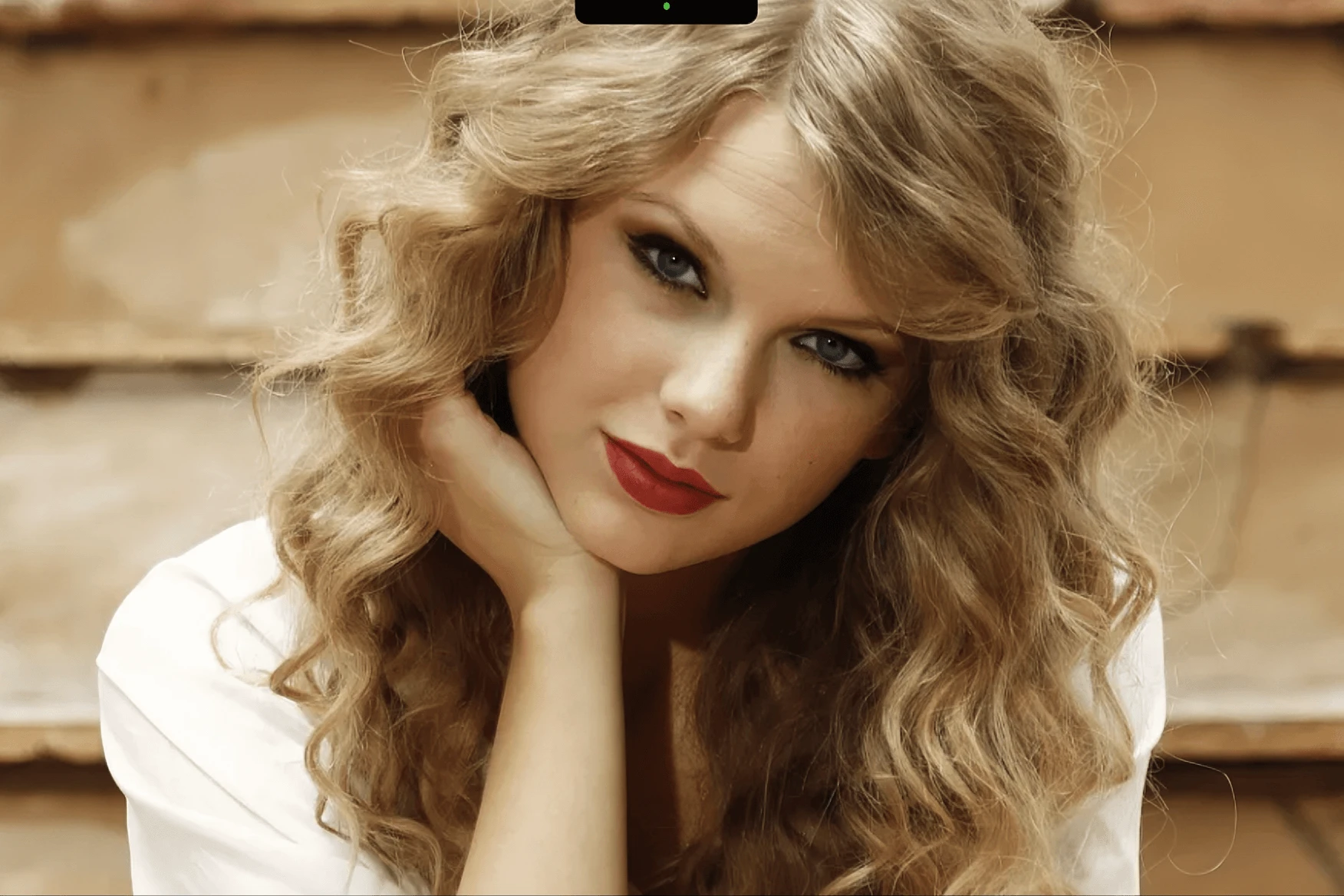
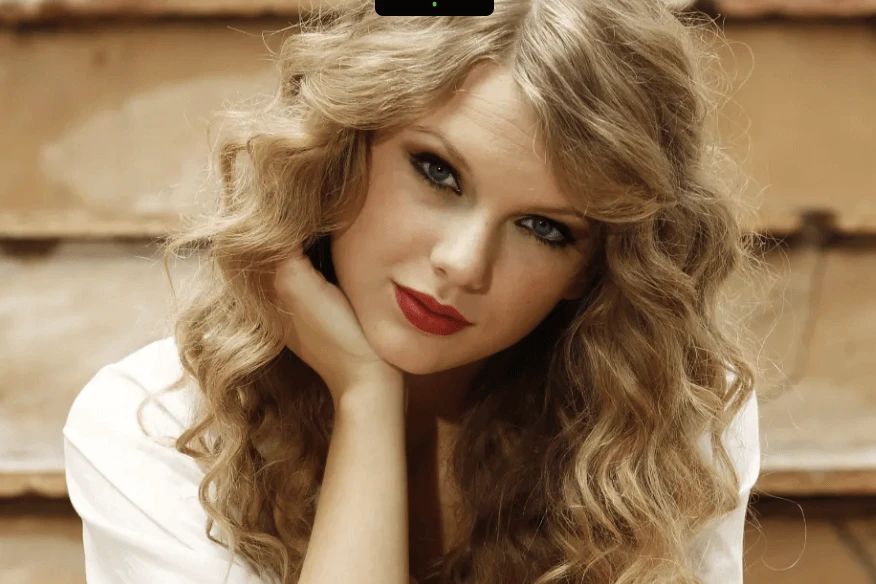
Breite und Höhe jedes Fotos verdoppeln
Jedes hochgeladene Bild wird genau um den Faktor 2 vergrößert: Aus 600 × 400 werden 1200 × 800 Pixel – also viermal so viele Pixel. Zum Hochskalieren dient Real-ESRGAN, ein Open-Source-Modell für Super-Auflösung. Es ist darauf trainiert, die Details vorherzusagen, die eine größere Version des Bildes hätte, statt die Pixel wie bei einer normalen Größenänderung einfach zu strecken.
Damit eignet es sich gut für Vorschaubilder aus alten Beiträgen, kleine Produktfotos von Lieferanten, Screenshots für eine Präsentation oder KI-Bilder in 1K, die Sie größer drucken möchten.
Schärfere Kanten, ohne den Bildinhalt zu verändern
Die Super-Auflösung arbeitet mit dem, was bereits im Bild ist. Sie glättet gezackte Kanten und Kompressionsblöcke und schärft Haare, Schrift und Stoffe – erfindet aber keine neuen Objekte, verändert keine Gesichter und malt den Hintergrund nicht neu. Brauchen Sie eine stärkere Korrektur, etwa um ein sehr unscharfes Gesicht neu zu zeichnen oder verblasste Farben aufzufrischen, übernimmt das die KI-Super-Bildverbesserung mit einem generativen Modell.
Da der Inhalt gleich bleibt, können Sie das Ergebnis auch dort verwenden, wo es auf Genauigkeit ankommt: in Produktangeboten, Dokumenten, Architekturfotos und überall, wo das Bild dem Original entsprechen muss.
10 Credits – nur wenn das Hochskalieren gelingt
Melden Sie sich an, laden Sie ein Bild hoch und starten Sie das Hochskalieren. Die Credits werden erst abgebucht, wenn das Ergebnis vorliegt – eine fehlgeschlagene Anfrage kostet also nichts. Sie erhalten ein PNG ohne Wasserzeichen und können den Vergleichsregler vor dem Herunterladen über Ihr eigenes Bild ziehen.
Hochskalierte Bilder eignen sich auch gut als erster Schritt: Vergrößern Sie hier ein kleines Foto, stellen Sie es anschließend mit KI‑Hintergrund entfernen frei oder wandeln Sie es mit der KI-Bildkomprimierung in WebP um, bevor Sie es auf eine Website stellen.
So skalieren Sie ein Bild mit KI hoch
Foto hochladen
Ziehen Sie ein Bild in den Upload-Bereich, fügen Sie es aus der Zwischenablage ein oder wählen Sie eine Datei aus. JPG, PNG und WebP funktionieren; HEIC-Fotos vom iPhone wandeln Sie bitte zuerst in JPG um.
2×-Hochskalierung starten
Klicken Sie auf „AI Super-Auflösung“. Je nach Bildgröße und Auslastung des Dienstes dauert die Verarbeitung meist nur kurz; lassen Sie die Seite geöffnet, bis sie abgeschlossen ist.
Vergleichen und herunterladen
Prüfen Sie mit dem Schieberegler Kanten und Strukturen im Vergleich zum Original und laden Sie dann das PNG herunter. Schlägt das Hochskalieren fehl, wird nichts berechnet.
Super-Auflösung oder Bildverbesserung: Was passt wann?
Alle diese Tools lassen ein Foto besser aussehen, lösen aber unterschiedliche Probleme – wählen Sie also danach, was mit Ihrem Bild nicht stimmt.
| Tool | Was es macht | Credits | Ideal für |
|---|---|---|---|
| AI Super-Auflösung (diese Seite) | Vergrößert das Bild 2× und schärft Kanten; der Inhalt bleibt gleich | 10 | Zu kleine oder verpixelte Bilder |
| KI-Super-Bildverbesserung · KI-Bildschärfung | Schärfende Hochskalierung, die weiche Fotos und Schrift sauberer wirken lässt | 10 | Leicht unscharfe Fotos, Screenshots, Produktaufnahmen |
| KI-Super-Bildverbesserung · KI-Qualität verbessern | Ein generatives Modell zeichnet Details, Licht und Farbe neu und liefert ein 2K-Bild (bezahlte Konten) | 50 | Stark beschädigte oder flaue Fotos, bei denen eine Neuzeichnung in Ordnung ist |
| Fotorestaurierung | Repariert Kratzer, Risse und Verblassungen, auf Wunsch mit Kolorierung | Wird im Editor angezeigt | Eingescannte alte Abzüge und Familienfotos |
Alte Abzüge mit Kratzern oder Knicken sind bei der Fotorestaurierung besser aufgehoben; die Super-Auflösung vergrößert Schäden zusammen mit allem anderen.
Tipps für die besten Ergebnisse beim Hochskalieren
- Beginnen Sie mit der größten Version, die Sie haben. Ein Original-Export lässt sich besser hochskalieren als ein Screenshot davon.
- Schneiden Sie das Bild vor dem Hochskalieren zu. Wenn Sie leere Flächen vorher entfernen, kommt die 2×-Vergrößerung dem Teil zugute, den Sie wirklich brauchen.
- Sie brauchen 4× oder mehr? Laden Sie das Ergebnis herunter und skalieren Sie es ein zweites Mal hoch. Prüfen Sie nach jedem Durchgang den Vergleich, denn starkes JPEG-Rauschen kann dabei deutlicher sichtbar werden.
- Skalieren Sie hoch, bevor Sie Text oder Logos einfügen – so bleibt die später hinzugefügte Schrift gestochen scharf.
- Für das Web komprimieren Sie das PNG anschließend. Größere Bilder sind schwerer, und WebP erhält den Großteil der Details bei einem Bruchteil der Dateigröße.
Häufige Fragen zur AI Super-Auflösung
Was kostet die AI Super-Auflösung?
Jedes Hochskalieren kostet 10 Credits, und Sie müssen angemeldet sein. Die Credits werden erst abgebucht, wenn das Ergebnis vorliegt; ein fehlgeschlagener Versuch wird also nicht berechnet. Downloads haben kein Wasserzeichen.
Wie viel größer wird mein Bild?
Genau 2× in jede Richtung. Aus einem Foto mit 1000 × 750 Pixeln werden 2000 × 1500 Pixel. Für eine stärkere Vergrößerung skalieren Sie das Ergebnis erneut hoch.
Verändert die KI Gesichter oder fügt sie meinem Foto etwas hinzu?
Nein. Die Super-Auflösung schärft und vergrößert, was bereits im Bild ist. Sie zeichnet keine Gesichter neu und fügt keine Objekte hinzu. Wenn Sie eine stärkere, generative Korrektur möchten, nutzen Sie stattdessen den Modus „KI-Qualität verbessern“ der KI-Super-Bildverbesserung.
Welche Dateiformate kann ich hochladen?
Gängige Bildformate wie JPG, PNG und WebP. HEIC-Fotos werden nicht automatisch umgewandelt; exportieren Sie sie daher zuerst als JPG. Das Ergebnis wird immer als PNG heruntergeladen.
Was ist der Unterschied zwischen Super-Auflösung und Bildverbesserung?
Die Super-Auflösung vergrößert das Bild 2× und gibt den Inhalt originalgetreu wieder. Die Bildverbesserung schärft entweder weiche Fotos („KI-Bildschärfung“, 10 Credits) oder zeichnet Details und Farben mit einem generativen Modell neu und gibt 2K aus („KI-Qualität verbessern“, 50 Credits, bezahlte Konten).
Kann ich KI-generierte Bilder hochskalieren?
Ja. Bilder in 1K sind ein typischer Anwendungsfall: Skalieren Sie sie hier hoch, um eine größere Datei für Drucke, Hintergrundbilder oder detaillierte Ausschnitte zu erhalten.
Wo werden meine Bilder gespeichert?
Unsere Dienste und Dienstleister verarbeiten Bilder wie in der Datenschutzrichtlinie beschrieben. Das Leeren oder Verlassen dieser Seite löscht keine gespeicherten Bilder oder Kopien. Für Datenschutz- oder Löschanfragen kontaktieren Sie support@vinano.ai.
Weitere KI-Bildtools auf ViNano
Machen Sie ein kleines Bild doppelt so groß
Laden Sie ein Foto hoch, vergleichen Sie das 2×-Ergebnis und laden Sie ein PNG ohne Wasserzeichen herunter.