
KI-Fotofilter: alle KI-Filter für Fotos an einem Ort
Ein KI-Fotofilter nutzt ein Bildmodell, um dein Bild neu zu zeichnen, zum Beispiel mit neuem Haaransatz, im Anime-Look oder als repariertes altes Foto, statt wie ein klassischer Filter nur Farben zu verschieben. Lade hier ein Foto hoch und wähle unten einen beliebigen der 15 Filter, der sich dann mit deinem Foto öffnet.
Ein Foto hier hinzuzufügen ist kostenlos. Für das Anwenden eines Filters brauchst du ein kostenloses Konto, und es verbraucht Credits: Neue Konten erhalten Credits bei der Registrierung, und jeder Filter zeigt seine Kosten an, bevor du generierst.
Foto hinzufügen und KI-Filter ausprobieren
JPG, PNG, WebP oder HEIC. Das Foto öffnet sich in dem Filter, den du unten auswählst.
KI-Gesichtsfilter: Gender-Swap, Glatze und Bewerbungsfoto
Gesichtsfilter lassen dich erkennbar und verändern nur eine Sache an deinem Aussehen: dein geschlechtliches Erscheinungsbild, deinen Haaransatz, dein Outfit samt Hintergrund oder die Vorgaben für ein Passbild.
- Gender-Swap-FilterSieh dir einen Look von Mann zu Frau oder von Frau zu Mann an, in drei Stärkestufen.Diesen Filter ausprobieren
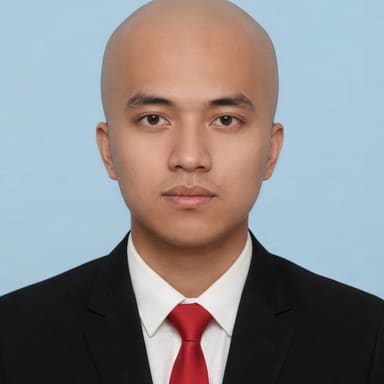 KI-Glatzen-FilterSieh sechs Haaransatz-Stufen, von leicht zurückweichend bis komplett kahl oder Stoppelschnitt.Diesen Filter ausprobieren
 KI-Bewerbungsfoto-GeneratorMach aus einem Selfie ein quadratisches, LinkedIn-taugliches Bewerbungsfoto mit neuem Outfit und Hintergrund.Diesen Filter ausprobieren
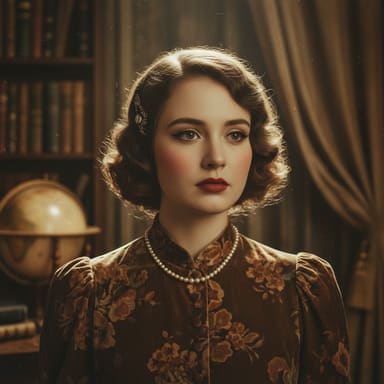 Porträt-VerbesserungRetuschiere ein Porträt im natürlichen, glamourösen, Vintage- oder weichen Stil.Diesen Filter ausprobieren
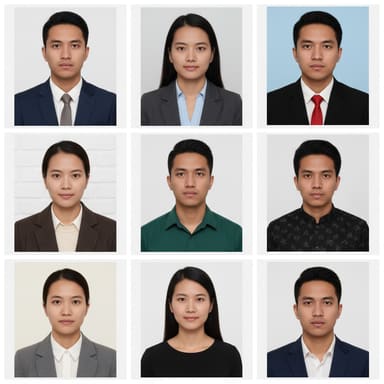 KI-Passbild erstellenErstelle ein Pass- oder Visumfoto auf einfarbigem Hintergrund.Diesen Filter ausprobieren
KI-Kunst- und Anime-Filter
Kunstfilter zeichnen das ganze Foto in einem neuen Stil neu, vom impressionistischen Gemälde über schwarz-weißen Manga bis zur Sammelfigur oder einem Bogen voller Sticker.
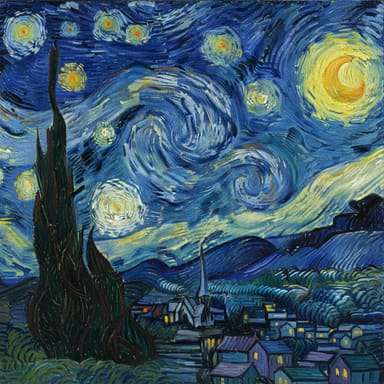 Künstlerischer Stil-TransferMale ein Foto als impressionistisches, kubistisches, Pop-Art-, Aquarell- oder anderes Gemälde neu.Diesen Filter ausprobieren
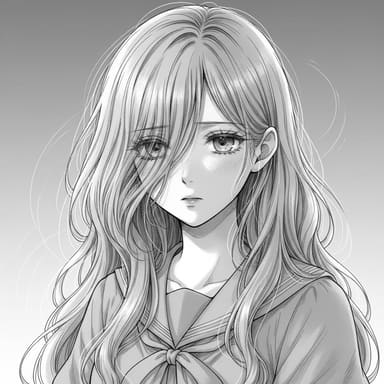 Schwarz-Weiß-AnimeVerwandle ein Foto in eine dramatische schwarz-weiße Manga-Zeichnung.Diesen Filter ausprobieren
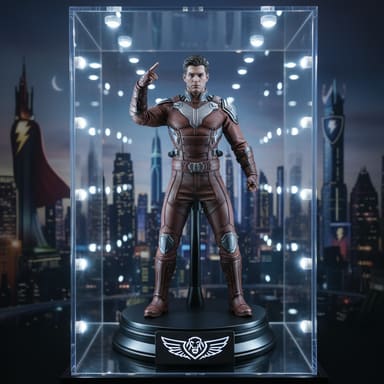 Figuren-EffektVerwandle eine Person oder Figur in eine Sammelfigur auf einem Schreibtisch oder in einer Vitrine.Diesen Filter ausprobieren
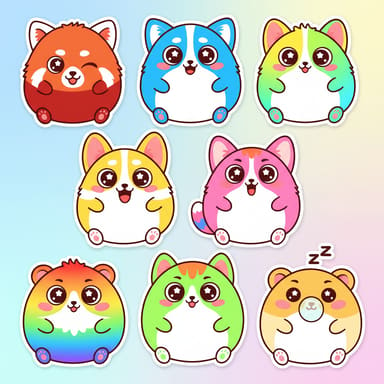 KI-Sticker-GeneratorVerwandle ein Foto oder eine Idee in Sticker mit weißem Rand.Diesen Filter ausprobieren
Filter zur Foto-Korrektur und -Verbesserung
Diese Filter arbeiten am Foto selbst: Sie reparieren zerkratzte und verblasste Abzüge, stellen das Motiv vom Hintergrund frei oder geben einem Schnappschuss Studiolicht.
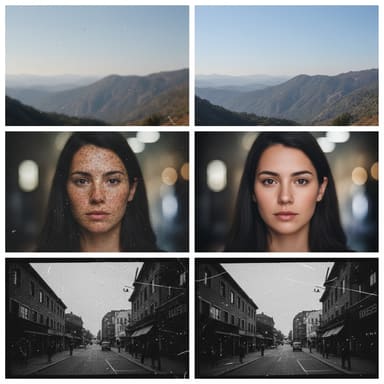 Alte Foto-RestaurierungRepariere Kratzer, Risse und Ausbleichen in alten Fotos, optional mit Kolorierung.Diesen Filter ausprobieren
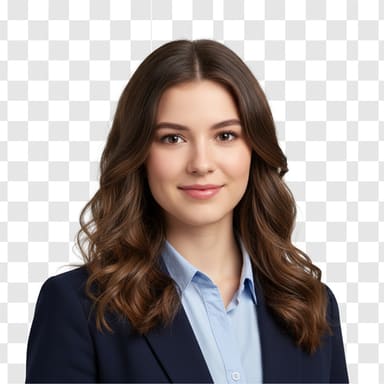 Hintergrund-EntfernungStelle die Person oder das Objekt frei und behalte saubere Kanten.Diesen Filter ausprobieren
 Professionelle FotografieGib einem Schnappschuss Studiolicht und einen gepflegten, professionellen Look.Diesen Filter ausprobieren
Szenen- und Fotoeffekt-Filter
Szenenfilter ändern, wo oder wann das Foto spielt: dieselbe Aussicht in vier Jahreszeiten, ein Paar im Hochzeitsporträt oder mehrere Fotos zu einem kombiniert.
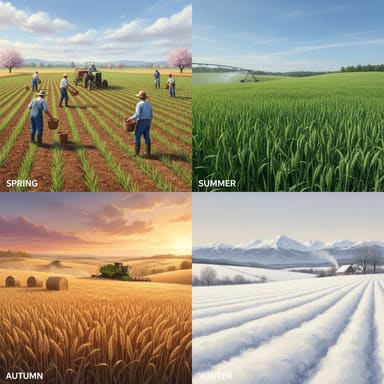 Vier-Jahreszeiten-RenderingSieh denselben Ort im Frühling, Sommer, Herbst und Winter.Diesen Filter ausprobieren
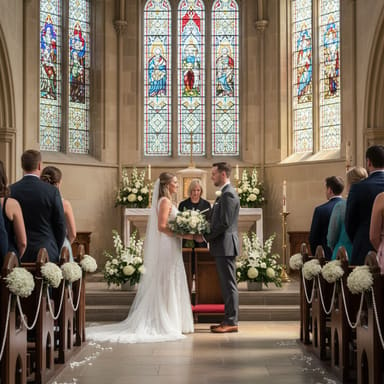 Hochzeitsfoto-GenerierungMach aus zwei oder drei Fotos eines Paares ein Hochzeitsporträt.Diesen Filter ausprobieren
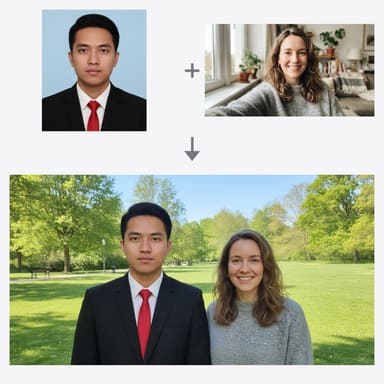 KI-Foto-KombiniererFüge 2 bis 5 Fotos zu einem natürlichen Gruppenfoto oder einer Szene zusammen.Diesen Filter ausprobieren
Welchen KI-Fotofilter soll ich verwenden?
Geh davon aus, was du sehen möchtest. Die Seite jedes Filters erklärt seine Optionen im Detail.
| Du möchtest … | Verwende | Bestes Foto zum Hochladen |
|---|---|---|
| Dich als anderes Geschlecht sehen | Gender-Swap-Filter | Ein klares Foto von vorn mit einer erwachsenen Person |
| Haarausfall oder einen kahlrasierten Kopf als Vorschau sehen | KI-Glatzen-Filter | Ein Foto, auf dem dein Haaransatz und deine Stirn zu sehen sind |
| Ein Profilfoto für LinkedIn oder den Lebenslauf bekommen | KI-Bewerbungsfoto-Generator | Ein aktuelles Selfie in weichem, gleichmäßigem Licht |
| Ein Pass- oder Visumfoto erstellen | KI-Passbild erstellen | Ein Foto frontal aufgenommen, mit neutralem Gesichtsausdruck |
| Ein Foto in ein Gemälde verwandeln | Künstlerischer Stil-Transfer | Jedes Foto mit einem klaren Motiv |
| Einen Anime- oder Manga-Look bekommen | Schwarz-Weiß-Anime | Ein Foto einer Person oder Szene mit klaren Umrissen |
| Ein altes, zerkratztes oder verblasstes Foto reparieren | Alte Foto-Restaurierung | Ein flacher, gut ausgeleuchteter Scan oder ein Handyfoto des Abzugs |
| Den Hintergrund entfernen | Hintergrund-Entfernung | Ein Foto, auf dem sich das Motiv vom Hintergrund abhebt |
| Personen aus verschiedenen Fotos zusammenbringen | KI-Foto-Kombinierer | 2 bis 5 Fotos mit ähnlichem Licht |
KI-Filter und klassische Fotofilter im Vergleich
Klassische Filter in Kamera- und Social-Apps wenden eine feste Anpassung auf die Pixel an, die du schon hast. KI-Fotofilter bitten ein Bildmodell, eine neue Version des Bildes zu zeichnen. Deshalb können sie einen Haaransatz oder einen Kunststil verändern, und deshalb können sich auch kleine Details ändern.
| Klassischer Filter / KI-Filter | Klassischer Filter | KI-Filter |
|---|---|---|
| Was er verändert | Farbe, Kontrast, Helligkeit, Körnung und Vignette | Inhalt und Stil: Haare, Kleidung, Hintergrund, Kunststil, Schäden |
| Wie er funktioniert | Dieselbe feste Anpassung wird auf jedes Pixel angewendet | Ein generatives Bildmodell zeichnet das Bild anhand deines Fotos und deiner Anweisungen neu |
| Details | Jedes Originaldetail bleibt an seinem Platz | Kleine Details können sich von Durchlauf zu Durchlauf verschieben, vergleiche also mit dem Original |
| Rückgängig machen | Meist in der App umkehrbar | Dein Original bleibt unberührt; jeder Durchlauf erzeugt ein neues Bild |
| Kosten | Meist kostenlos in der App | Verbraucht Credits bei ViNano AI, die vor dem Generieren angezeigt werden |
Die Filter hier nutzen standardmäßig Nano Banana. Google beschreibt das zugrunde liegende Modell Gemini 2.5 Flash Image als fähig zu „gezielter Transformation und präzisen lokalen Bearbeitungen mit natürlicher Sprache“, etwa einen Hintergrund unscharf zu machen oder einem Schwarz-Weiß-Foto Farbe hinzuzufügen (Google Developers Blog).
So nutzt du einen KI-Filter für deine Fotos
Füge oben auf dieser Seite ein Foto hinzu oder überspringe diesen Schritt und öffne direkt einen Filter. JPG-, PNG-, WebP- und HEIC-Fotos funktionieren; ein klares Motiv bei gutem Licht liefert die besten Ergebnisse.
Wähle einen Filter. Er öffnet sich mit deinem bereits geladenen Foto, sodass du nur noch die Optionen des Filters auswählst, etwa die Haaransatz-Stufe, das Outfit, den Kunststil oder die Hintergrundfarbe.
Melde dich an, prüfe die Kosten auf dem Generieren-Button und generiere. Vergleiche das Ergebnis mit deinem Original und lade es dann herunter oder probiere eine andere Option aus.
Tipps für bessere Ergebnisse mit KI-Filtern
- Nimm ein scharfes, aktuelles Foto. Unscharfe, winzige oder stark gefilterte Fotos geben dem Modell weniger Material zum Arbeiten.
- Lade für Gesichtsfilter eine einzelne Person hoch, die in die Kamera schaut, ohne Sonnenbrille und ohne etwas, das das Gesicht verdeckt.
- Schreibe ins Prompt-Feld, was unverändert bleiben soll, zum Beispiel „meine Brille behalten“ oder „die rote Jacke behalten“.
- Generiere zwei oder drei Versionen und behalte die, die der echten Person oder dem echten Ort am ähnlichsten sieht.
- Erst reparieren, dann stylen: Restauriere ein altes Foto, bevor du es in ein Gemälde verwandelst oder mit anderen kombinierst.
Was mit deinen Fotos passiert
Wenn du auf dieser Seite ein Foto hinzufügst, wird es in unseren Speicher hochgeladen, damit der gewählte Filter es öffnen kann, und es durchläuft dieselbe Inhaltssicherheitsprüfung wie jeder andere Upload. Wenn du angemeldet bist, erscheint es außerdem in deinen letzten Uploads, damit du es wiederverwenden kannst. Deine Fotos und Ergebnisse werden auf dieser Seite nicht angezeigt und nicht als öffentliche Beispiele verwendet.
Lade nur Fotos von dir selbst oder von Erwachsenen hoch, die damit einverstanden sind, und nutze kein gefiltertes Foto, um dich als jemand anderen auszugeben oder Menschen in die Irre zu führen. Wie Uploads und Ergebnisse gespeichert werden, wie lange sie aufbewahrt werden und wie du sie löschen kannst, erklären wir in unserer Datenschutzerklärung.
FAQ zu KI-Fotofiltern
Sind diese KI-Fotofilter kostenlos?
Du kannst sie kostenlos ausprobieren. Ein Foto auf dieser Seite hinzuzufügen ist kostenlos; für das Anwenden eines Filters brauchst du ein kostenloses Konto, und es verbraucht Credits. Neue Konten erhalten Credits bei der Registrierung, 50 bei den meisten E-Mail-Anbietern. Mit Nano Banana, dem Standardmodell, kostet ein gefiltertes Foto auf einem kostenlosen Konto 25 Credits. Der Generieren-Button zeigt die Kosten an, bevor du startest, und die Preisseite listet Credit-Pakete und Tarife auf.
Was passiert mit dem Foto, das ich hochlade?
Es wird gespeichert, damit der gewählte Filter es öffnen kann, von unserem Inhaltssicherheitsfilter geprüft und, wenn du angemeldet bist, in deinen letzten Uploads aufgeführt. Es wird nicht öffentlich angezeigt. Speicherung, Aufbewahrung und Löschung erklären wir in unserer Datenschutzerklärung.
Bleibt mein Gesicht mit einem KI-Filter erkennbar?
Gesichtsfilter wie Gender-Swap, Glatze und Bewerbungsfoto weisen das Modell an, deine Gesichtsform, deine Gesichtszüge und deinen Hautton beizubehalten, aber jedes Ergebnis ist ein neu gezeichnetes Bild, sodass sich kleine Details ändern können. Kunstfilter verändern den Stil des ganzen Bildes mit Absicht. Vergleiche das Ergebnis mit deinem Original und generiere erneut, wenn es abweicht.
Haben gefilterte Fotos ein Wasserzeichen?
Diese Filter fügen kein sichtbares Wasserzeichen und kein Logo hinzu. Google gibt an, dass jedes mit Gemini 2.5 Flash Image, dem Standardmodell von Nano Banana, erstellte oder bearbeitete Bild ein unsichtbares SynthID-Wasserzeichen trägt, das es als KI-generiert kennzeichnet (Google Developers Blog).
Kann ich einen KI-Filter auf ein Gruppenfoto anwenden?
Kunst-, Reparatur- und Szenenfilter funktionieren mit jedem Foto. Gesichtsfilter funktionieren am besten mit einer Person, da die Anweisungen ein einzelnes Gesicht beschreiben. Um Personen aus getrennten Fotos in einem Bild zusammenzubringen, nutze den KI-Foto-Kombinierer.
Welche Fotoformate kann ich hochladen?
JPG-, PNG- und WebP-Fotos sowie HEIC-Fotos vom iPhone, die automatisch konvertiert werden. Fotos werden vor dem Upload komprimiert, große Handyfotos sind also kein Problem.