
KI-Haarfarben-Wechsler
Probiere eine Haarfarbe aus, bevor du dich fürs Färben entscheidest. Wähle einen von zehn Tönen, von Honigblond und Kupferrot bis Silbergrau und Pastellrosa, und die KI ändert nur die Farbe. Haarschnitt, Länge und Textur bleiben exakt, wie sie sind.
Fotos
Dein Foto
Ein klares, gut beleuchtetes Foto funktioniert am besten. JPG, PNG oder WebP.
Bis zu 10 MiB · 512–5999 Pixel pro Seite
Haarfarbe
Einstellungen
Beispiel
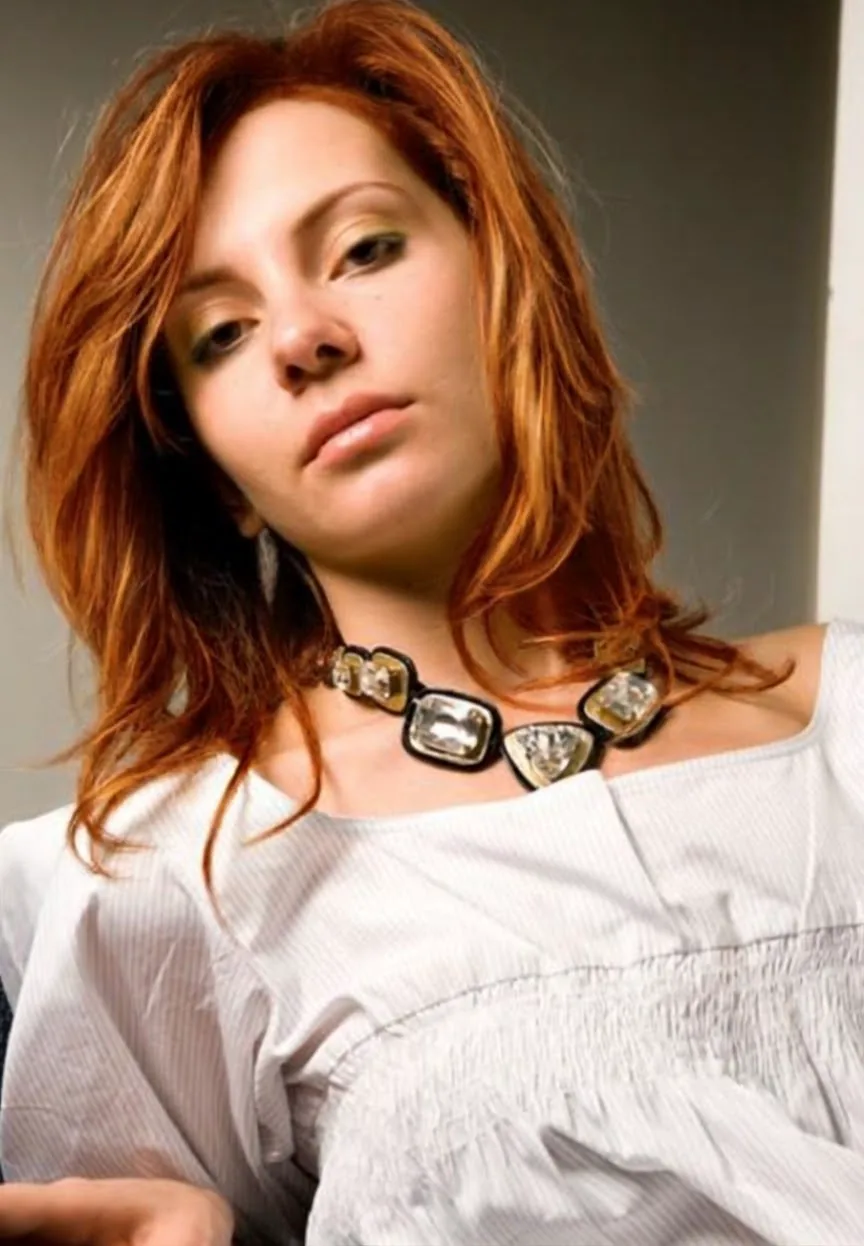 Nachher
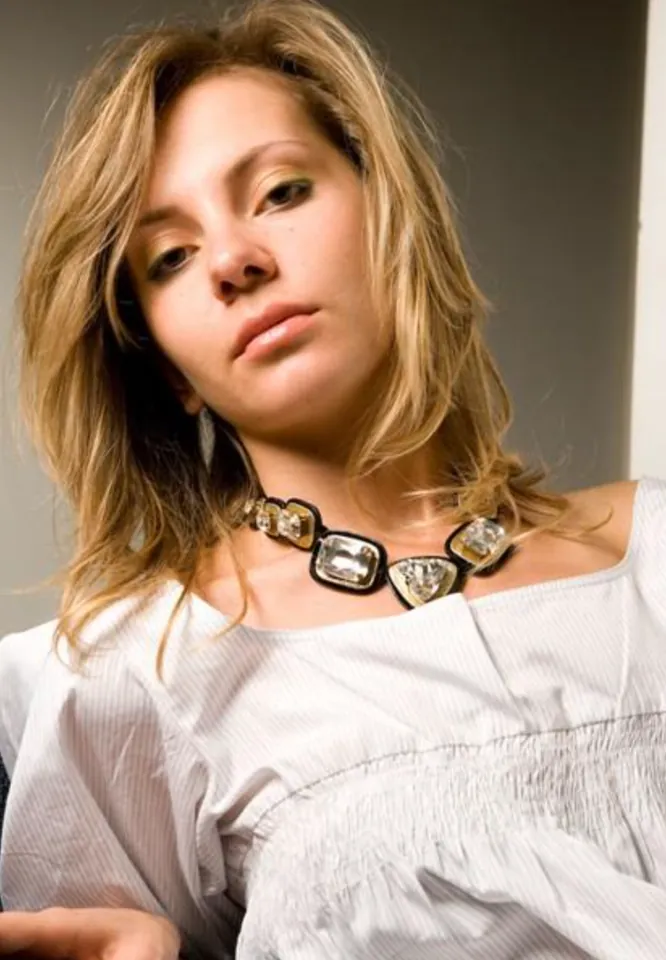
Lade ein Foto hoch und erstelle deine eigene Version.
Vorher und nachher
Geeignet für
Vor dem Färben
Prüfe, ob ein kräftiger Ton zu deinem Hautton passt.
Graue Haare
Sieh dir silbernes Haar an, bevor du aufhörst zu färben.
Festival-Looks
Probiere Pastellrosa oder Elektroblau nur für ein Wochenende.
Fototipps
Nutze ein Foto bei natürlichem Tageslicht, auf dem deine Haare offen und sichtbar sind. Starkes farbiges Licht erschwert die Beurteilung des neuen Tons.
KI-Bildeditor ↗So funktioniert es
Lade dein Foto hoch. Du kannst auch den QR-Code scannen, um eines vom Handy zu senden.
Wähle einen Stil und gib, falls die Vorlage es verlangt, einen kurzen Text ein.
Wähle ein Modell, prüfe die Credits auf der Schaltfläche und starte die Erstellung. Das Ergebnis erscheint hier und unter „Meine Bilder“.
Häufige Fragen
Sieht die Farbe in echt genauso aus?
Betrachte es als Vorschau. Echte Ergebnisse hängen von deiner aktuellen Haarfarbe ab, davon, wie dein Haar die Farbe annimmt, und von deiner Coloristin oder deinem Coloristen.
Kann es meinen Haarschnitt ändern?
Nein, diese Vorlage färbt nur deine Haare um. Für einen anderen Schnitt nutze den KI-Frisurenwechsler.
Kann ich Strähnchen oder zwei Farben ausprobieren?
Noch nicht als Option. Jeder Durchlauf trägt einen gleichmäßigen Ton mit natürlichen Highlights und Lowlights auf.
Wie viele Credits kostet es?
Das hängt vom gewählten Modell ab. Den genauen Preis zeigt die Schaltfläche „Bild erstellen“ vor dem Start an. Kostenlose Konten können Nano Banana nutzen; Nano Banana Pro und GPT Image 2.5 erfordern ein bezahltes Konto (ein beliebiges Credit-Paket oder ein Tarif).
Sieht es genau wie das Beispiel aus?
Nein. Jedes Bild entsteht neu, daher unterscheiden sich die Details jedes Mal. Wenn das erste Ergebnis nicht passt, erstelle es noch einmal oder probiere ein anderes Modell.
Wo werden meine Ergebnisse gespeichert?
Auf dieser Seite und unter „Meine Bilder“ in deinem ViNano-Konto. Dort kannst du sie später herunterladen.
Was passiert, wenn die Erstellung fehlschlägt?
Die Credits für eine fehlgeschlagene Aufgabe werden deinem Konto erstattet. Prüfe „Meine Bilder“ und deinen Creditverlauf und wende dich an den Support, wenn eine Aufgabe ungeklärt bleibt.
Ähnliche Vorlagen
Alle Bildvorlagen ansehen →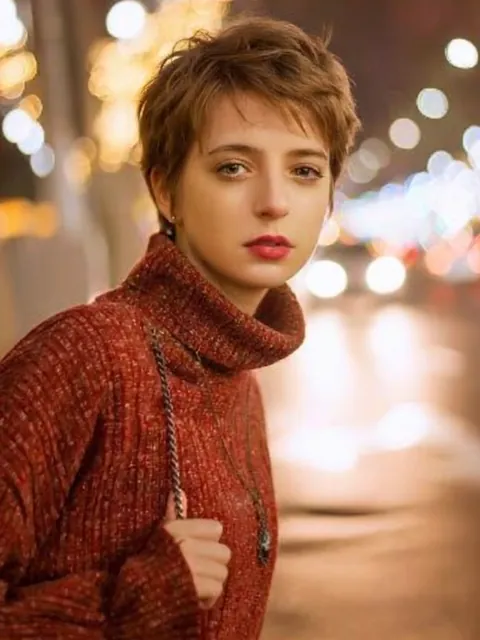
KI-Frisurenwechsler
Probiere einen neuen Haarschnitt an deinem eigenen Foto aus, bevor du zum Friseur gehst.
1 Foto
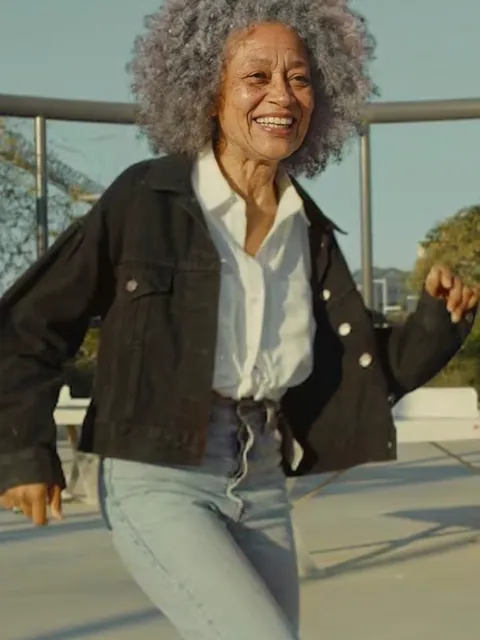
KI-Alterungsfilter
Sieh dich 10, 20 oder 30 Jahre älter, mit 80 oder 10 Jahre jünger.
1 Foto
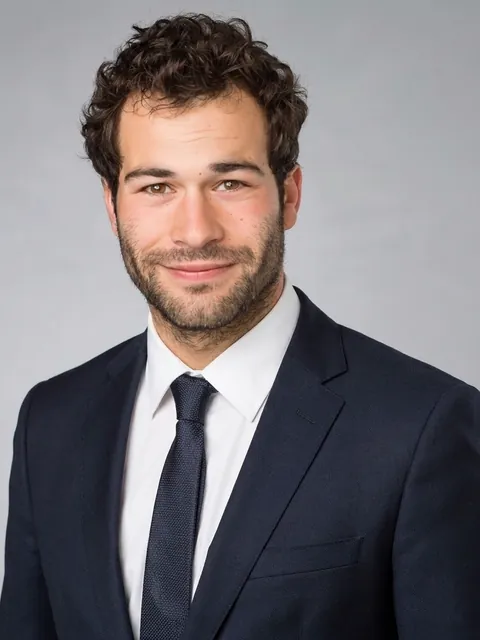
KI-Kleidungswechsler
Zieh deinem Foto ein neues Outfit an oder trage Kleidung von einem anderen Foto.
1 oder 2 Fotos