Foto zu Pixel-Art
Verwandle ein Bild in Pixel-Art, die aussieht, als käme sie aus einem Retro-Spiel. Wähle 8-Bit für große, klobige Pixel, 16-Bit für einen klassischen Konsolenlook oder 32-Bit für mehr Details, und die KI baut dein Foto mit scharfen Pixeln und begrenzter Farbpalette neu auf.
Fotos
Dein Foto
Ein klares, gut beleuchtetes Foto funktioniert am besten. JPG, PNG oder WebP.
Bis zu 10 MiB · 512–5999 Pixel pro Seite
Pixelgröße
Einstellungen
Beispiel
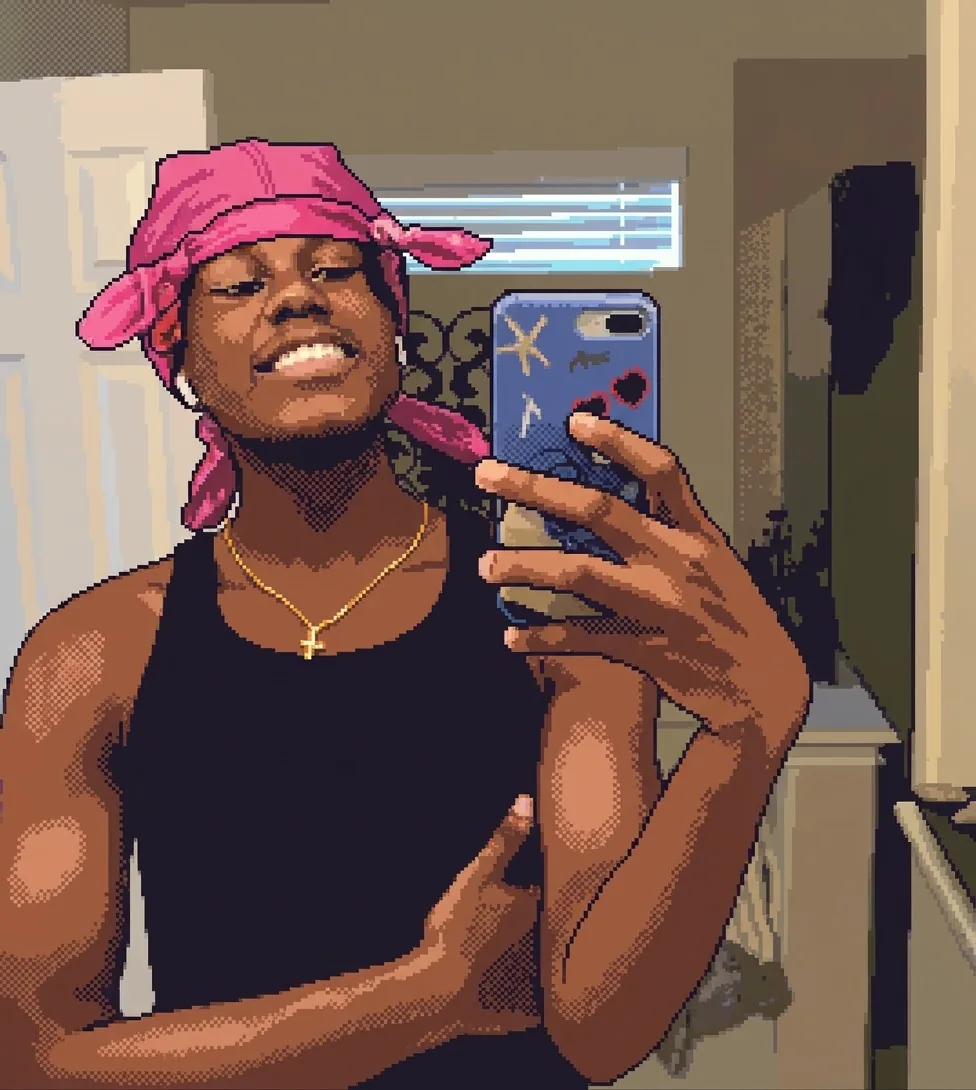 Nachher
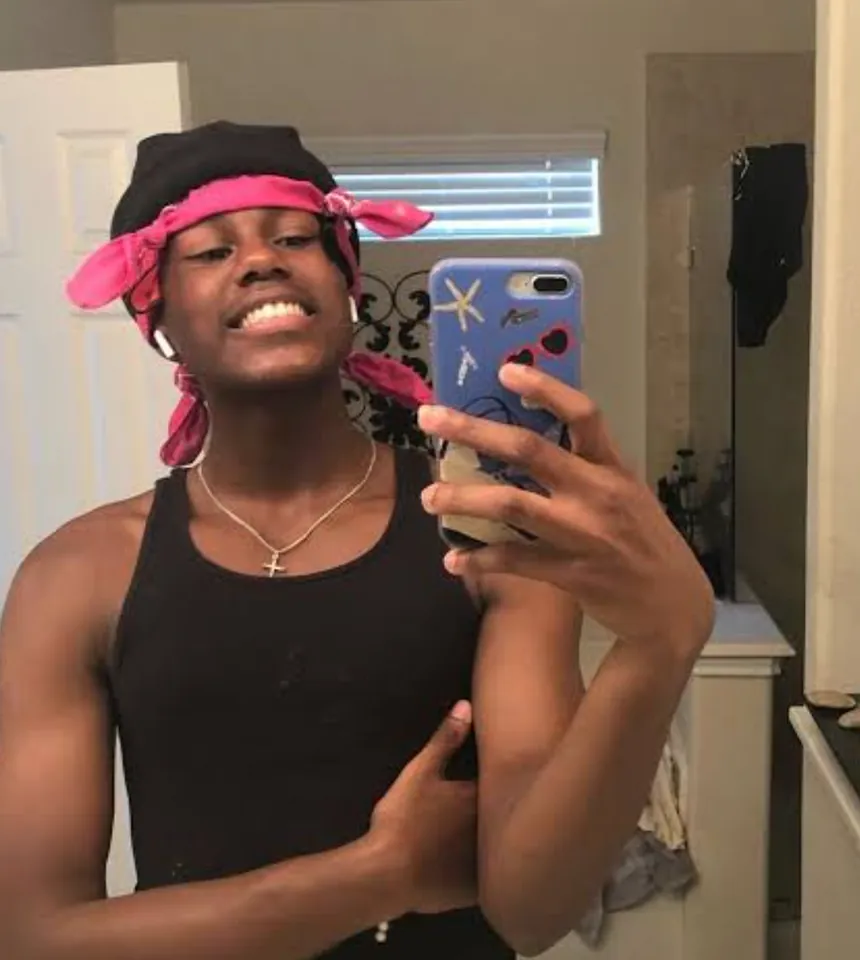
Lade ein Foto hoch und erstelle deine eigene Version.
Vorher und nachher
Geeignet für
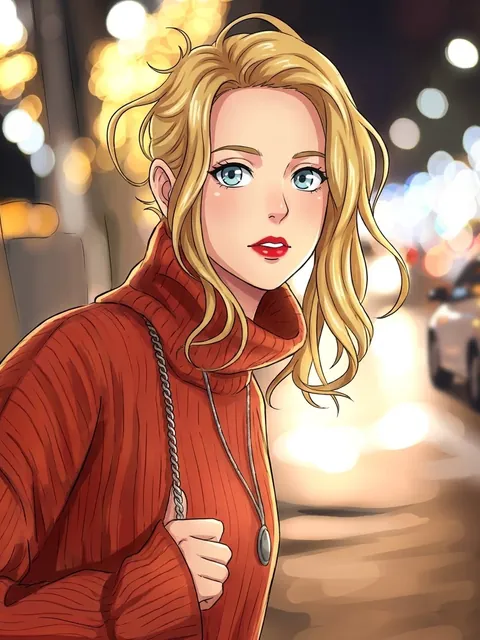
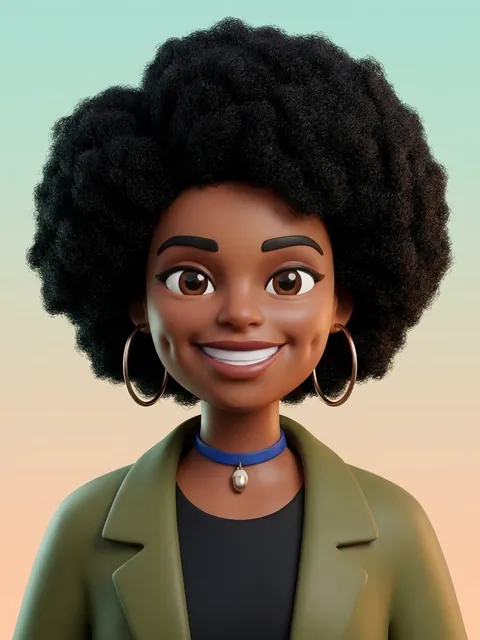
Avatar im Spielestil
Mach aus einem Selfie einen Charakter-Sprite für dein Profil.
Haustier in Pixeln
Verwandle deine Katze oder deinen Hund in einen winzigen 8-Bit-Helden.
Pixel-Postkarten
Verwandle ein Foto eines Wahrzeichens in eine Retro-Spielszene.
Fototipps
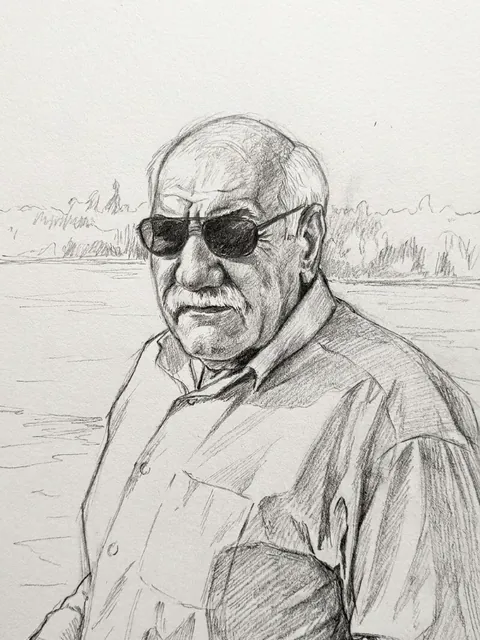
Einfache Szenen mit einem Hauptmotiv und kräftigen Farben behalten ihre Form am besten, wenn sie auf Pixel reduziert werden.
KI-Bildeditor ↗So funktioniert es
Lade dein Foto hoch. Du kannst auch den QR-Code scannen, um eines vom Handy zu senden.
Wähle einen Stil und gib, falls die Vorlage es verlangt, einen kurzen Text ein.
Wähle ein Modell, prüfe die Credits auf der Schaltfläche und starte die Erstellung. Das Ergebnis erscheint hier und unter „Meine Bilder“.
Häufige Fragen
Was ist der Unterschied zwischen 8-Bit, 16-Bit und 32-Bit?
8-Bit hat die größten Pixel und die wenigsten Farben, 16-Bit sieht aus wie klassische Konsolenspiele, und 32-Bit behält mehr Details und wirkt trotzdem pixelig.
Ist das Ergebnis ein echtes Pixelraster?
Es wird so gezeichnet, dass es wie Pixel-Art mit harten Kanten und begrenzter Farbpalette aussieht. Für ein Raster, das du Pixel für Pixel bearbeiten kannst, öffne es in einem Pixeleditor und skaliere es herunter.
Kann ich es in einem Spiel verwenden?
Du kannst deine eigenen Ergebnisse als Grafik oder Vorlage nutzen. Für Sprite-Sheets bearbeitest und zerschneidest du das Bild in deinem Spiele-Tool.
Wie viele Credits kostet es?
Das hängt vom gewählten Modell ab. Den genauen Preis zeigt die Schaltfläche „Bild erstellen“ vor dem Start an. Kostenlose Konten können Nano Banana nutzen; Nano Banana Pro und GPT Image 2.5 erfordern ein bezahltes Konto (ein beliebiges Credit-Paket oder ein Tarif).
Sieht es genau wie das Beispiel aus?
Nein. Jedes Bild entsteht neu, daher unterscheiden sich die Details jedes Mal. Wenn das erste Ergebnis nicht passt, erstelle es noch einmal oder probiere ein anderes Modell.
Wo werden meine Ergebnisse gespeichert?
Auf dieser Seite und unter „Meine Bilder“ in deinem ViNano-Konto. Dort kannst du sie später herunterladen.
Was passiert, wenn die Erstellung fehlschlägt?
Die Credits für eine fehlgeschlagene Aufgabe werden deinem Konto erstattet. Prüfe „Meine Bilder“ und deinen Creditverlauf und wende dich an den Support, wenn eine Aufgabe ungeklärt bleibt.