
Foto zu Skizze
Verwandle jedes Bild in eine Skizze, die wie von Hand gezeichnet aussieht. Wähle Grafitstift, Kohle, Feder und Tusche oder Buntstift, und die KI zeichnet dein Foto Strich für Strich auf weißem Papier neu und behält dabei Motiv und Bildaufbau bei, die du kennst.
Fotos
Dein Foto
Ein klares, gut beleuchtetes Foto funktioniert am besten. JPG, PNG oder WebP.
Bis zu 10 MiB · 512–5999 Pixel pro Seite
Zeichenstil
Einstellungen
Beispiel
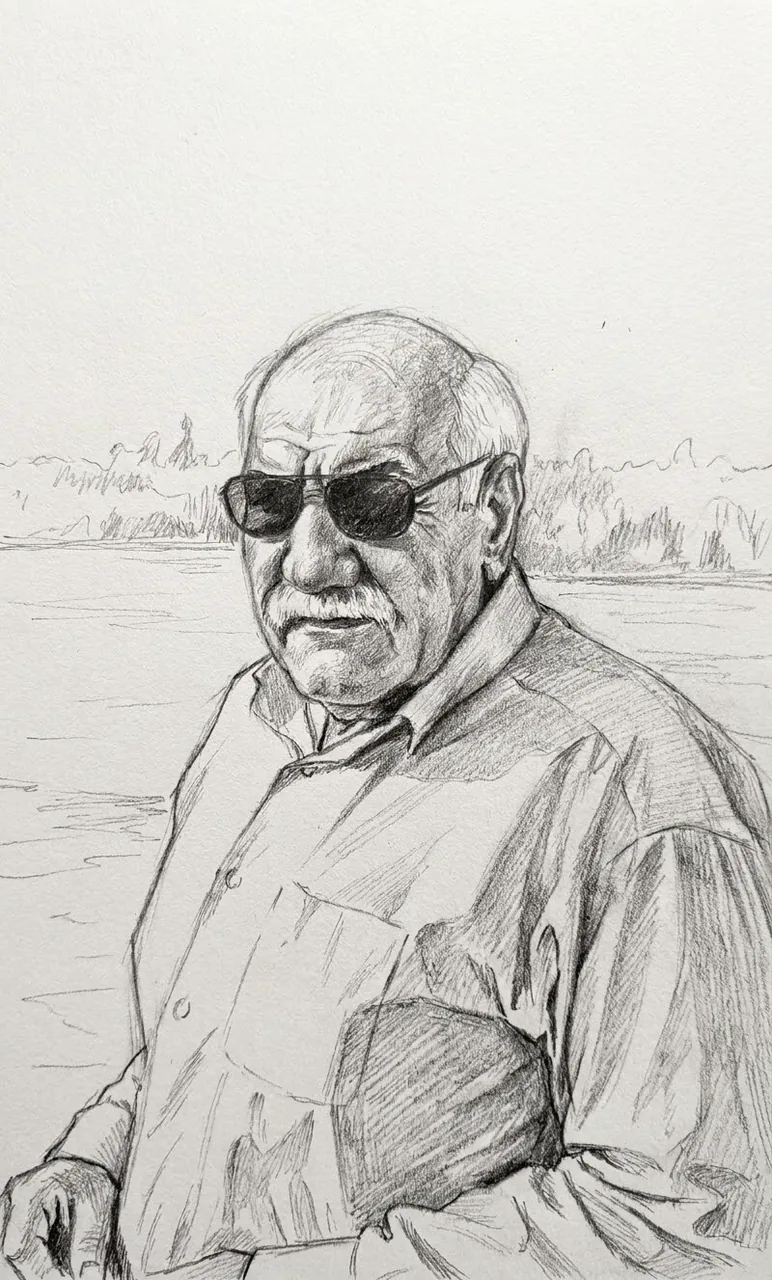 Nachher
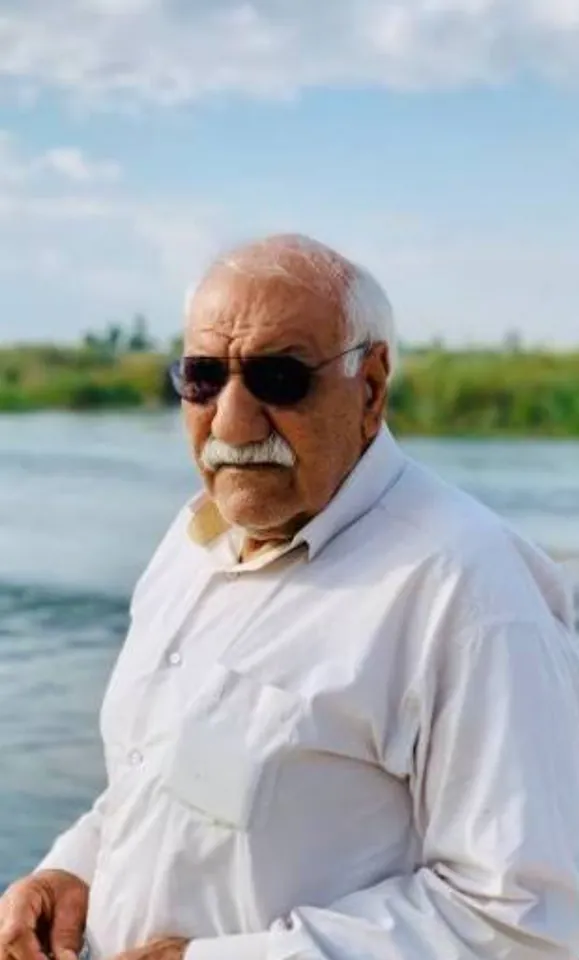
Lade ein Foto hoch und erstelle deine eigene Version.
Vorher und nachher
Geeignet für
Ein Geschenk wie selbst gemacht
Verwandle ein Familienfoto in ein Bleistiftporträt zum Einrahmen.
Zeichenübung
Nutze die Skizze als Vorlage für Schattierung und Proportionen.
Orte, an denen du warst
Verwandle Reisefotos in Tuschezeichnungen für ein Tagebuch.
Fototipps
Ein scharfes Foto mit einem klaren Motiv und einfachem Hintergrund ergibt die sauberste Skizze. Belebte Szenen erhalten einen helleren, lockereren Hintergrund.
KI-Bildeditor ↗So funktioniert es
Lade dein Foto hoch. Du kannst auch den QR-Code scannen, um eines vom Handy zu senden.
Wähle einen Stil und gib, falls die Vorlage es verlangt, einen kurzen Text ein.
Wähle ein Modell, prüfe die Credits auf der Schaltfläche und starte die Erstellung. Das Ergebnis erscheint hier und unter „Meine Bilder“.
Häufige Fragen
Ist das nur ein Filter?
Nein. Die KI für Bild zu Skizze zeichnet das Foto mit bleistiftartigen Strichen und Schraffuren neu, statt nur Kanten nachzuziehen, sodass es wie eine echte Zeichnung wirkt.
Kann ich eine farbige Skizze bekommen?
Ja. Wähle Buntstift für sanfte Farbe; die anderen Stile sind schwarz und grau.
Kann ich eine Skizze wieder in ein Foto verwandeln?
Ja, nutze Skizze zu Foto für die Gegenrichtung.
Wie viele Credits kostet es?
Das hängt vom gewählten Modell ab. Den genauen Preis zeigt die Schaltfläche „Bild erstellen“ vor dem Start an. Kostenlose Konten können Nano Banana nutzen; Nano Banana Pro und GPT Image 2.5 erfordern ein bezahltes Konto (ein beliebiges Credit-Paket oder ein Tarif).
Sieht es genau wie das Beispiel aus?
Nein. Jedes Bild entsteht neu, daher unterscheiden sich die Details jedes Mal. Wenn das erste Ergebnis nicht passt, erstelle es noch einmal oder probiere ein anderes Modell.
Wo werden meine Ergebnisse gespeichert?
Auf dieser Seite und unter „Meine Bilder“ in deinem ViNano-Konto. Dort kannst du sie später herunterladen.
Was passiert, wenn die Erstellung fehlschlägt?
Die Credits für eine fehlgeschlagene Aufgabe werden deinem Konto erstattet. Prüfe „Meine Bilder“ und deinen Creditverlauf und wende dich an den Support, wenn eine Aufgabe ungeklärt bleibt.
Ähnliche Vorlagen
Alle Bildvorlagen ansehen →
Skizze zu Foto
Verwandle eine Zeichnung in ein realistisches Foto oder 3D-Rendering.
1 Foto
Karikatur-Ersteller
Verwandle ein Foto in eine Karikatur mit großem Kopf, in 3D oder von Hand gezeichnet.
1 Foto
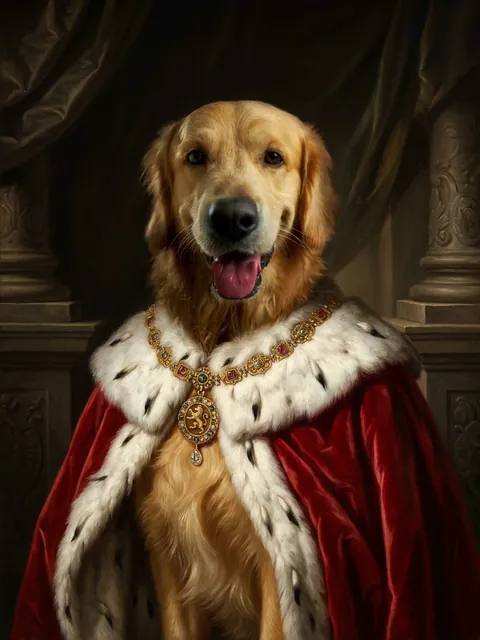
Haustierporträt
Verwandle das Foto deines Haustiers in ein königliches, gemaltes oder Cartoon-Porträt.
1 Foto