
KI-Super-Bildverbesserung
ViNano AI
Laden Sie ein unscharfes, weiches oder flaues Foto hoch und wählen Sie, wie viel Hilfe es braucht: „KI-Bildschärfung“ liefert eine sauberere, schärfere Kopie, während bei „KI-Qualität verbessern“ ein KI-Bildmodell Details, Licht und Farbe neu zeichnet und ein 2K-Ergebnis zurückgibt.
Vorher und nachher: KI-Bildverbesserung
Ziehen Sie den Schieberegler über das Porträt. Das minderwertige Original links zeigt weiche Haut, verschmierte Haare und Kompressionsrauschen; die verbesserte Version bringt klare Augen, einzelne Haarsträhnen und eine natürliche Hautstruktur zurück.
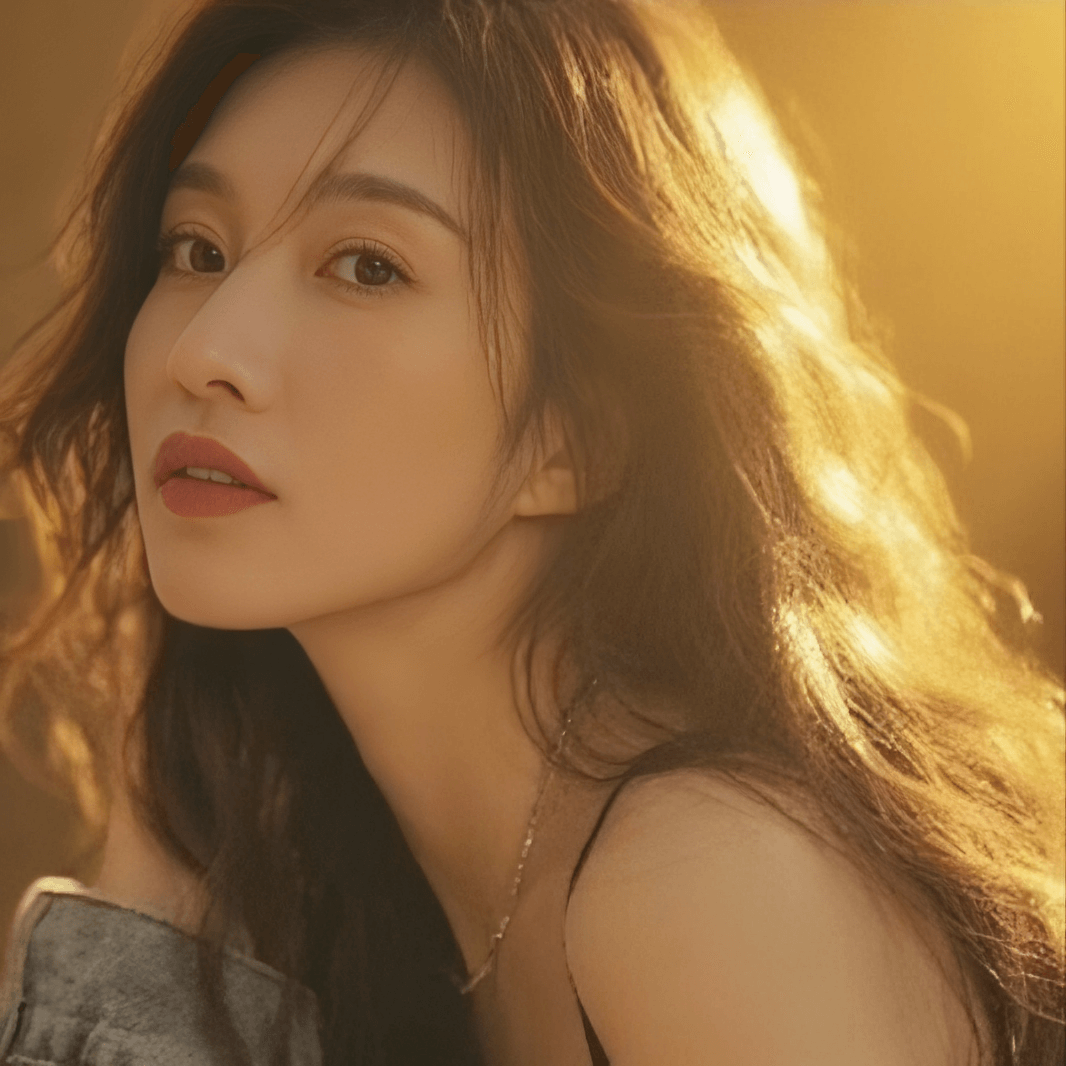
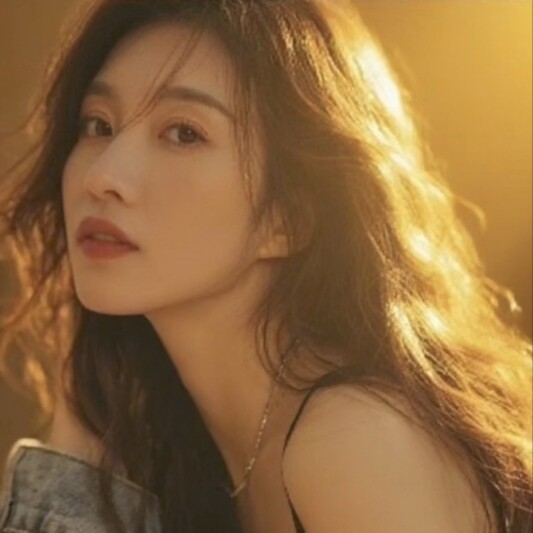
Zwei Modi: schnell schärfen oder komplett mit KI neu zeichnen
Der Tab „KI-Bildschärfung“ (10 Credits) nutzt das Modell Recraft Crisp Upscale. Er macht weiche Fotos, Screenshots und Produktaufnahmen schärfer und größer, ohne das Bild zu verändern. Jedes angemeldete Konto kann ihn nutzen, und kostenlose Konten starten in diesem Modus.
Der Tab „KI-Qualität verbessern“ (50 Credits) sendet das Foto an Nano Banana Pro, das Bildmodell Gemini 3 Pro von Google, mit einer festen Anweisung: Klarheit, feine Details, Licht und Farbe verbessern, Bildaufbau und Identität der Person aber beibehalten. Weil das Modell das Bild neu zeichnet, kann es ein Gesicht oder eine Struktur zurückholen, die zum Schärfen zu unscharf ist. Dieser Modus steht bezahlten Konten zur Verfügung.
Aus einem minderwertigen Foto ein sauberes 2K-Bild machen
„KI-Qualität verbessern“ liefert immer ein 2K-Bild. So wird ein kleines Foto aus einer Chat-App oder von einem alten Handy groß genug für soziale Medien, eine Diashow oder einen Druck. Der Auftrag läuft im Hintergrund: Lassen Sie die Seite geöffnet, dann erscheint das Ergebnis, sobald es fertig ist (die Seite wartet bis zu 10 Minuten). Es wird außerdem in Ihrem Bilderverlauf gespeichert.
Schlägt ein Auftrag mit „KI-Qualität verbessern“ fehl, werden die Credits automatisch erstattet. Aufträge mit „KI-Bildschärfung“ sind schneller, und ihre Credits werden erst abgebucht, wenn das Ergebnis vorliegt.
Wann Sie verbessern und wann Sie hochskalieren sollten
Die Bildverbesserung ist für Fotos gedacht, die schlecht aussehen: Unschärfe, Rauschen, flache Farben, ein kaum erkennbares Gesicht. Sieht Ihr Foto bereits gut aus und ist nur zu klein, ist die AI Super-Auflösung die bessere Wahl. Sie verdoppelt Breite und Höhe für 10 Credits, ohne etwas neu zu zeichnen – der Inhalt bleibt also exakt gleich.
Für eingescannte Familienfotos mit Kratzern, Knicken oder Verblassungen nutzen Sie die Fotorestaurierung: Sie repariert Schäden und kann Schwarz-Weiß-Fotos kolorieren.
So verbessern Sie ein Foto mit KI
Modus wählen
Wählen Sie „KI-Bildschärfung“ für eine schnelle, originalgetreue Bereinigung oder „KI-Qualität verbessern“ für eine vollständige KI-Neuzeichnung in 2K. Die Kosten des gewählten Modus stehen auf der Schaltfläche.
Foto hochladen
Ziehen Sie ein JPG-, PNG- oder WebP-Bild hinein, fügen Sie es ein oder wählen Sie es aus. Wandeln Sie HEIC-Fotos zuerst in JPG um. Melden Sie sich an, um zu starten.
Vergleichen und herunterladen
Prüfen Sie das Ergebnis mit dem Vergleichsregler gegen das Original und laden Sie es dann herunter. Ergebnisse haben kein Wasserzeichen.
KI-Bildschärfung, KI-Qualität verbessern oder Super-Auflösung
Alle drei lassen ein Foto besser aussehen, verändern aber Unterschiedliches. Entscheiden Sie anhand dieser Übersicht, bevor Sie Credits ausgeben.
| Vergleich | KI-Bildschärfung | KI-Qualität verbessern | Super-Auflösung |
|---|---|---|---|
| Credits | 10 | 50 | 10 |
| Konto | Jedes angemeldete Konto | Bezahltes Konto | Jedes angemeldete Konto |
| Modell | Recraft Crisp Upscale | Nano Banana Pro (Bildmodell Gemini 3 Pro) | Real-ESRGAN |
| Verändert es den Inhalt? | Nein, es schärft, was vorhanden ist | Ja, es zeichnet Details, Licht und Farbe neu | Nein, es vergrößert, was vorhanden ist |
| Ergebnis | Schärfere, hochskalierte Kopie | 2K-Bild | Genau doppelte Breite und Höhe |
| Ideal für | Leicht weiche Fotos, Text, Produkte | Sehr unscharfe oder flaue Fotos, Gesichter | Bilder, die einfach zu klein sind |
Tipps für eine bessere Bildverbesserung
- Probieren Sie bei nur leicht weichen Fotos zuerst „KI-Bildschärfung“; das ist günstiger und lässt jedes Detail, wie es war.
- Nutzen Sie „KI-Qualität verbessern“ für Gesichter und alte Handyfotos und vergleichen Sie danach genau: Eine Neuzeichnung kann kleine Details wie Schmuck oder Schrift verändern.
- Schneiden Sie das Bild vor dem Hochladen auf das Motiv zu, damit die 2K-Ausgabe dem Wesentlichen zugutekommt.
- „KI-Qualität verbessern“ verbessert laut Anweisung auch das Licht, Sie müssen ein dunkles Foto also nicht vorher aufhellen; prüfen Sie das Ergebnis aber auf zu stark geglättete Haut.
- Große Ergebnisse sind für Websites schwer. Wandeln Sie das Bild mit der KI-Bildkomprimierung in WebP um, bevor Sie es irgendwo hochladen.
Häufige Fragen zur KI-Bildverbesserung
Was kostet die Bildverbesserung?
„KI-Bildschärfung“ kostet 10 Credits pro Bild, „KI-Qualität verbessern“ 50 Credits. Sie müssen angemeldet sein, und für „KI-Qualität verbessern“ ist ein bezahltes Konto nötig. Der Preis des gewählten Modus wird vor dem Start angezeigt.
Was ist der Unterschied zwischen „KI-Bildschärfung“ und „KI-Qualität verbessern“?
„KI-Bildschärfung“ nutzt Recraft Crisp Upscale, um das vorhandene Foto schärfer und größer zu machen, ohne es zu verändern. „KI-Qualität verbessern“ nutzt Nano Banana Pro, um Details, Licht und Farbe neu zu zeichnen. Das hilft bei sehr unscharfen Fotos, kann aber kleine Details verändern.
Welche Auflösung erhalte ich?
„KI-Qualität verbessern“ liefert immer ein 2K-Bild. „KI-Bildschärfung“ gibt eine hochskalierte, schärfere Kopie Ihres Fotos zurück. Wenn Sie genau die doppelte Breite und Höhe brauchen, nutzen Sie die AI Super-Auflösung.
Was passiert, wenn die Verbesserung fehlschlägt?
Fehlgeschlagene Aufträge mit „KI-Qualität verbessern“ werden automatisch erstattet. Dauert ein Auftrag länger als üblich, lassen Sie die Seite geöffnet; das Ergebnis wird außerdem in Ihrem Bilderverlauf gespeichert.
Welche Formate kann ich hochladen?
JPG, PNG und WebP. HEIC-Fotos werden nicht automatisch umgewandelt; exportieren Sie sie daher zuerst als JPG.
Soll ich die Bildverbesserung oder die Super-Auflösung verwenden?
Nutzen Sie die Bildverbesserung, wenn das Foto schlecht aussieht (Unschärfe, Rauschen, flaue Farben). Nutzen Sie die Super-Auflösung, wenn es gut aussieht, aber zu klein ist; sie lässt den Inhalt unverändert und verdoppelt die Größe.
Haben die Ergebnisse ein Wasserzeichen?
Nein. Downloads aus beiden Modi sind ohne Wasserzeichen.
Sind meine Bilder sicher?
Unsere Dienste und Dienstleister verarbeiten Bilder wie in der Datenschutzrichtlinie beschrieben. Das Leeren oder Verlassen dieser Seite löscht keine gespeicherten Bilder oder Kopien. Für Datenschutz- oder Löschanfragen kontaktieren Sie support@vinano.ai.
Weitere KI-Bildtools auf ViNano
Unscharfen Fotos neues Leben geben
Wählen Sie „KI-Bildschärfung“ oder „KI-Qualität verbessern“, laden Sie ein Foto hoch und vergleichen Sie das Ergebnis vor dem Herunterladen.