
ViNano Browser-Erweiterung
KI-Bildbearbeitung als Erweiterung für Chrome und Edge
Klicken Sie auf einer beliebigen Webseite mit der rechten Maustaste auf ein Bild oder markierten Text und arbeiten Sie in der ViNano-Seitenleiste weiter. Bilder aus einem Prompt erzeugen, mit Referenzbildern bearbeiten, Hintergründe entfernen oder 2× hochskalieren, mit Ihrem vorhandenen ViNano-Konto und Ihren Credits.
Die Installation ist kostenlos. Für das Erstellen von Bildern werden Credits aus Ihrem ViNano-Konto verwendet.
Die Seitenleiste im Überblick
Das können Sie damit tun
In der Seitenleiste erstellen und bearbeiten
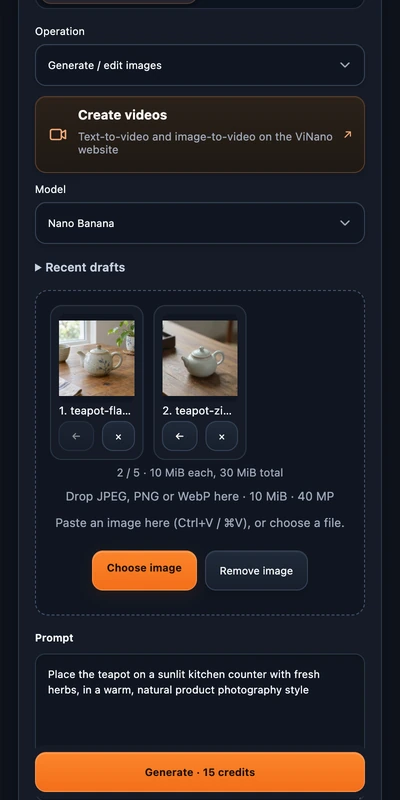
Schreiben Sie einen Prompt oder fügen Sie bis zu 5 Referenzbilder hinzu, wählen Sie Modell, Seitenverhältnis und Auflösung und generieren Sie, ohne die aktuelle Seite zu verlassen.
Rechtsklick auf ein beliebiges Webbild
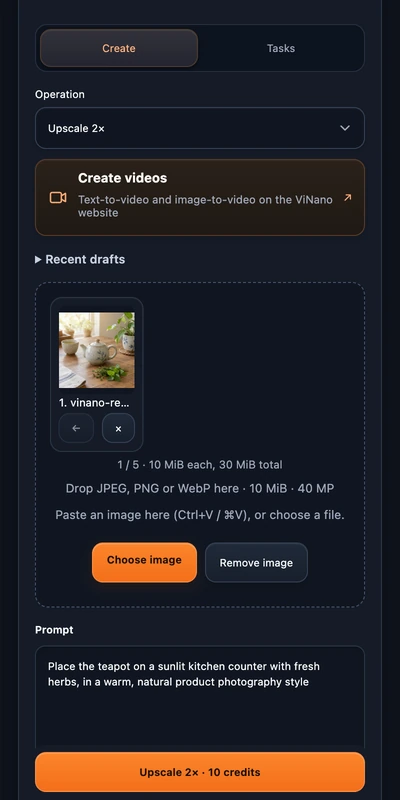
Wählen Sie im Kontextmenü „Create with ViNano“, „Remove background“ oder „Upscale 2ד. Das Bild öffnet sich in der Seitenleiste, damit Sie es zuerst prüfen können.
Markierten Text als Prompt verwenden
Markieren Sie Text auf einer Seite, klicken Sie mit der rechten Maustaste und wählen Sie „Create with ViNano“, um daraus einen Entwurf zu starten.
Eigene Dateien nutzen
JPEG-, PNG- oder WebP-Bilder auswählen, hineinziehen oder einfügen, in die richtige Reihenfolge bringen und den Prompt anpassen. Bis dahin wird nichts hochgeladen.
Ansehen, herunterladen, wiederverwenden
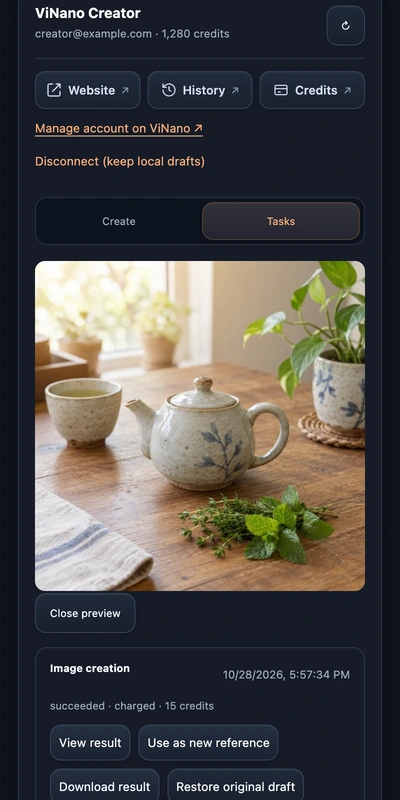
Fertige Bilder erscheinen in der Seitenleiste. Laden Sie sie herunter, nutzen Sie eines als nächste Referenz oder finden Sie sie später in Ihrem ViNano-Verlauf.
Mit Video weitermachen
„Create videos“ öffnet die Text-zu-Video- und Bild-zu-Video-Tools auf der ViNano-Website, mit demselben Konto.
So legen Sie los
Installieren Sie ViNano aus dem Chrome Web Store oder über die Microsoft Edge Add-ons.
Klicken Sie in der Symbolleiste auf das ViNano-Symbol, um die Seitenleiste zu öffnen, und verbinden Sie Ihr ViNano-Konto. Die Anmeldung erfolgt auf vinano.ai, nicht in der Erweiterung.
Klicken Sie auf einer Webseite mit der rechten Maustaste auf ein Bild oder markierten Text, oder fügen Sie in der Seitenleiste eigene Bilder hinzu.
Prüfen Sie den Credit-Preis und starten Sie. Bis Sie bestätigen, wird nichts hochgeladen oder berechnet.
Konto und Credits
Die Erweiterung ist kostenlos installierbar und enthält keine Credits. Sie arbeitet mit Ihrem ViNano-Konto und Ihren vorhandenen Credits und zeigt vor jeder Aufgabe den Preis an. Anmeldung, Abos und Aufladungen bleiben auf vinano.ai.
Pläne und Credits ansehenDatenschutz und Berechtigungen
- Dauerhaften Zugriff hat die Erweiterung nur auf vinano.ai. Auf jeder anderen Website fragt Ihr Browser nach dem Zugriff auf genau diese eine Website, sobald Sie dort ein Bild auswählen. Sie können ablehnen oder den Zugriff widerrufen und stattdessen lokale Dateien verwenden.
- Ein Bild auszuwählen, ein Tool zu öffnen oder einen Preis abzufragen startet nie von selbst eine kostenpflichtige Aufgabe. Sie entscheiden, wann hochgeladen und wann gestartet wird.
- Entwürfe bleiben auf Ihrem Gerät und sind von Ihren Uploads und dem Aufgabenverlauf auf der Website getrennt.
- Die Erweiterung liest und speichert Ihr Passwort nicht.
Häufige Fragen
Ist die ViNano-Erweiterung kostenlos?
Die Installation ist kostenlos, Credits sind nicht enthalten. Generieren, Bearbeiten und Hochskalieren verbrauchen Credits aus Ihrem ViNano-Konto, und die Seitenleiste zeigt den Preis an, bevor Sie starten.
In welchen Browsern funktioniert sie?
In Google Chrome ab Version 116 und in Microsoft Edge auf dem Desktop. Firefox, Safari und mobile Browser werden nicht unterstützt.
Brauche ich ein ViNano-Konto?
Ja. Verbinden Sie Ihr Konto über die Seitenleiste. Wenn Sie bereits auf vinano.ai angemeldet sind, genügt ein Klick. Die Registrierung ist kostenlos.
Kann die Erweiterung jede Seite sehen, die ich besuche?
Nein. Sie läuft nur auf vinano.ai. Auf anderen Websites liest sie ein Bild erst, nachdem Sie dieses Bild ausgewählt und den Zugriff für diese Website erlaubt haben. Die Berechtigung können Sie in den Erweiterungseinstellungen Ihres Browsers widerrufen.
Wo landen meine Ergebnisse?
Sie erscheinen im Aufgaben-Tab der Seitenleiste und in Ihrem Bildverlauf auf vinano.ai, sodass Sie sie später erneut herunterladen können.
Welche Sprachen unterstützt die Seitenleiste?
Englisch und vereinfachtes Chinesisch. Sie richtet sich nach Ihrer Browsersprache und verwendet für alle anderen Sprachen Englisch.
Mehr von ViNano
ViNano zu Ihrem Browser hinzufügen
Einmal installieren, danach genügt ein Rechtsklick auf ein Bild.