
KI-Fotoautomaten-Streifen
Hol dir den Fotostreifen mit vier Bildern ohne Automaten. Lade ein Foto hoch, für ein Paar zwei, und der KI-Fotoautomat erstellt einen vertikalen Streifen mit vier Aufnahmen in verschiedenen Posen und mit unterschiedlichem Ausdruck: ein Lächeln, ein Lachen, ein alberner Gesichtsausdruck und ein Peace-Zeichen.
Fotos
Dein Foto
Zweite Person (optional) · Optional
Ein klares, gut beleuchtetes Foto funktioniert am besten. JPG, PNG oder WebP.
Bis zu 10 MiB · 512–5999 Pixel pro Seite
Automaten-Stil
Einstellungen
Beispiel
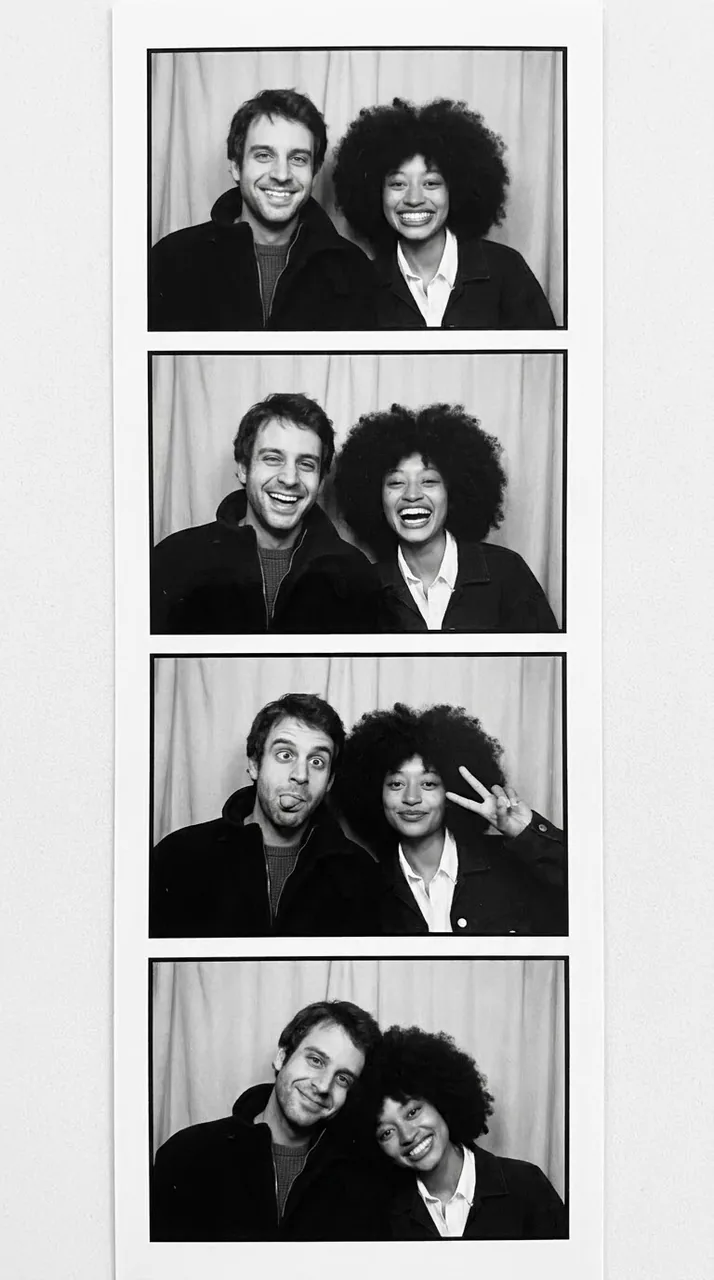 Nachher
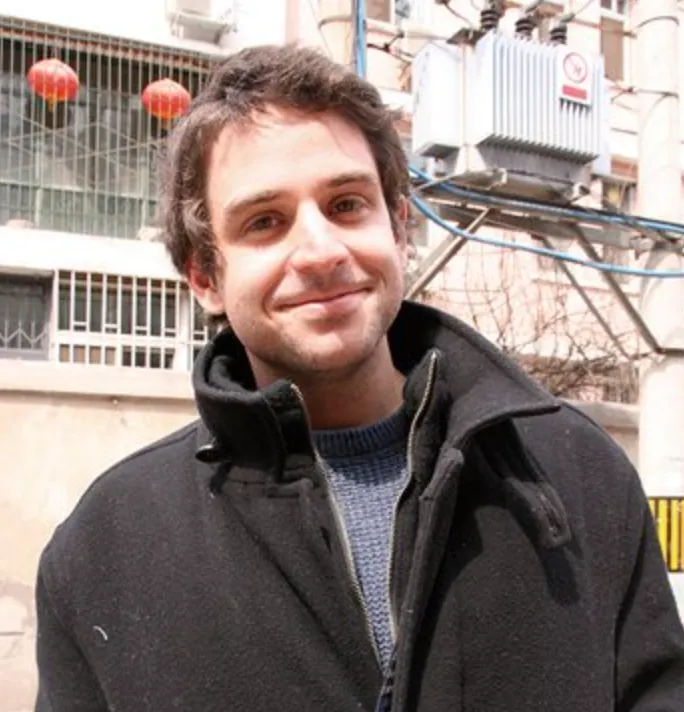
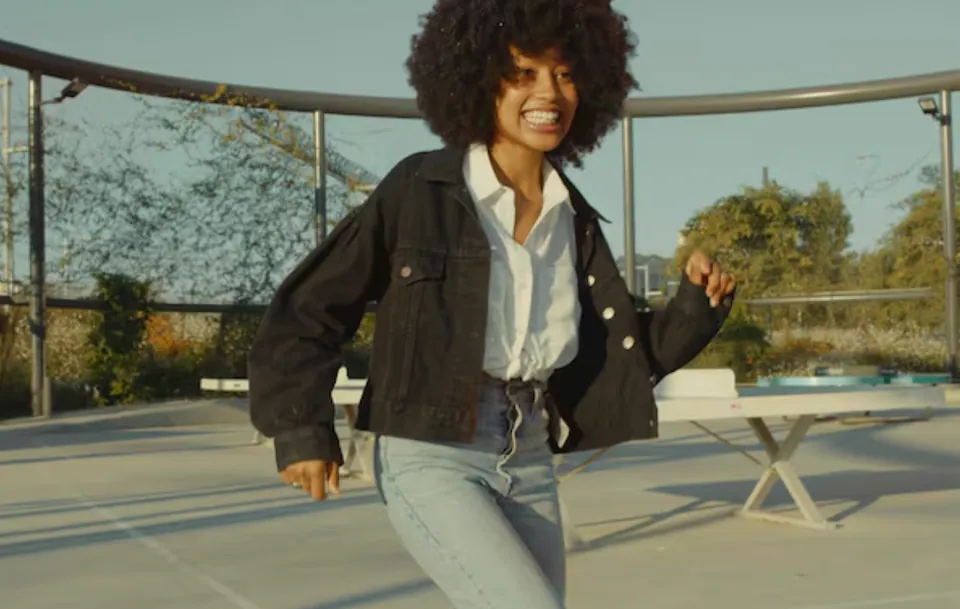
Lade ein Foto hoch und erstelle deine eigene Version.
Vorher und nachher
Geeignet für
Freunde in der Ferne
Lade von jedem von euch ein Foto hoch und teile einen gemeinsamen Streifen.
Partygeschenke
Erstelle Streifen für die Geburtstagsgäste aus ihren Selfies.
Erinnerung für Paare
Ein süßer Streifen für eine Jahrestagskarte.
Fototipps
Nutze klare, frontale Fotos. Lade bei zwei Personen von jeder Person ein Foto hoch; sie werden in jedem Bild nebeneinander platziert.
KI-Bildeditor ↗So funktioniert es
Lade dein Foto hoch. Du kannst auch den QR-Code scannen, um eines vom Handy zu senden.
Wähle einen Stil und gib, falls die Vorlage es verlangt, einen kurzen Text ein.
Wähle ein Modell, prüfe die Credits auf der Schaltfläche und starte die Erstellung. Das Ergebnis erscheint hier und unter „Meine Bilder“.
Häufige Fragen
Kann ich einen Fotoautomaten-Streifen mit zwei Personen machen?
Ja. Lade ein zweites Foto hoch, und beide Personen erscheinen zusammen in allen vier Bildern.
Welche Form hat der Streifen?
Ein vertikales 9:16-Bild mit vier Bildern von oben nach unten, wie bei einem klassischen Automatenabzug.
Kann ich ihn drucken?
Ja. Lade das Bild herunter und drucke es auf Fotopapier; schneide es zu einem Streifen zu, wenn du den klassischen Look möchtest.
Wie viele Credits kostet es?
Das hängt vom gewählten Modell ab. Den genauen Preis zeigt die Schaltfläche „Bild erstellen“ vor dem Start an. Kostenlose Konten können Nano Banana nutzen; Nano Banana Pro und GPT Image 2.5 erfordern ein bezahltes Konto (ein beliebiges Credit-Paket oder ein Tarif).
Sieht es genau wie das Beispiel aus?
Nein. Jedes Bild entsteht neu, daher unterscheiden sich die Details jedes Mal. Wenn das erste Ergebnis nicht passt, erstelle es noch einmal oder probiere ein anderes Modell.
Wo werden meine Ergebnisse gespeichert?
Auf dieser Seite und unter „Meine Bilder“ in deinem ViNano-Konto. Dort kannst du sie später herunterladen.
Was passiert, wenn die Erstellung fehlschlägt?
Die Credits für eine fehlgeschlagene Aufgabe werden deinem Konto erstattet. Prüfe „Meine Bilder“ und deinen Creditverlauf und wende dich an den Support, wenn eine Aufgabe ungeklärt bleibt.
Ähnliche Vorlagen
Alle Bildvorlagen ansehen →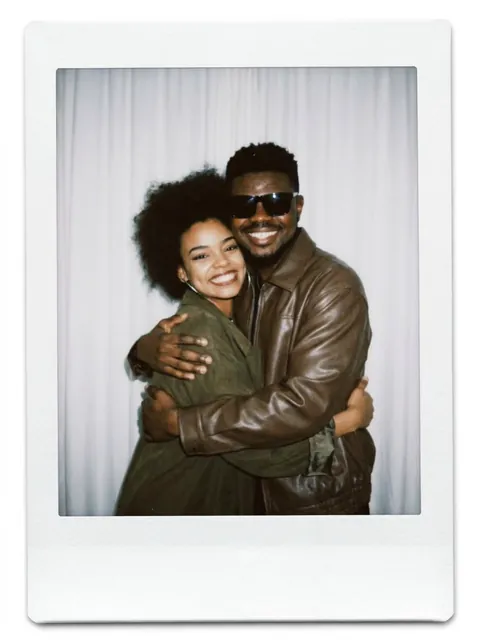
KI-Polaroid
Zwei Fotos, ein gemeinsames Sofortbild.
2 Fotos
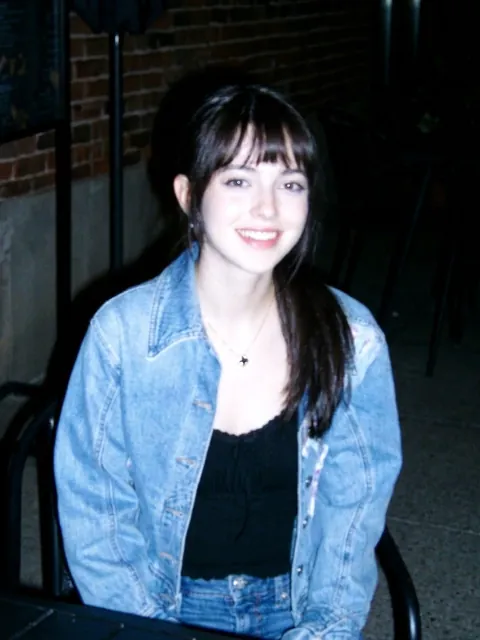
Digicam-Filter
Gib einem Foto den Look von Digitalkameras der frühen 2000er.
1 Foto
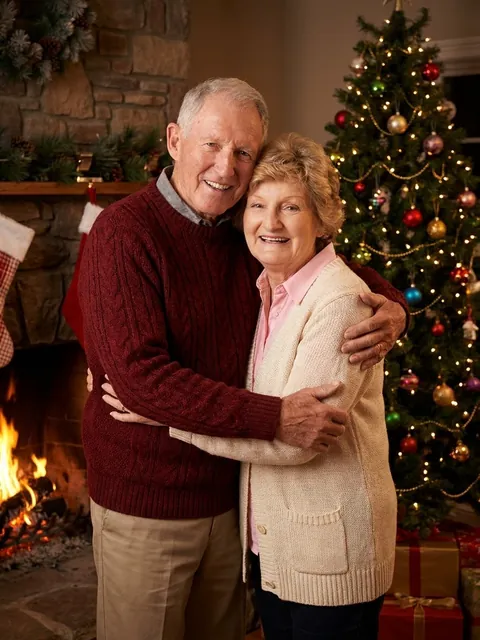
KI-Weihnachtsfoto
Versetze dich, deine Partnerin oder deinen Partner oder deine Familie in eine Weihnachtsszene.
1 oder 2 Fotos