
AI超解像度
ViNano AI
小さな画像や低解像度の画像をアップロードすると、AI超解像で幅と高さが2倍になります。輪郭や細かな質感を作り直すので、印刷やトリミング、共有のために大きくしてもシャープなままです。
ビフォー・アフター:AIで2倍に拡大
スライダーをドラッグして、元の画像と拡大後の画像を見比べてみてください。構図や色はそのままで、変わるのは画素数と、大きく表示したときの輪郭・髪・布のきれいさです。
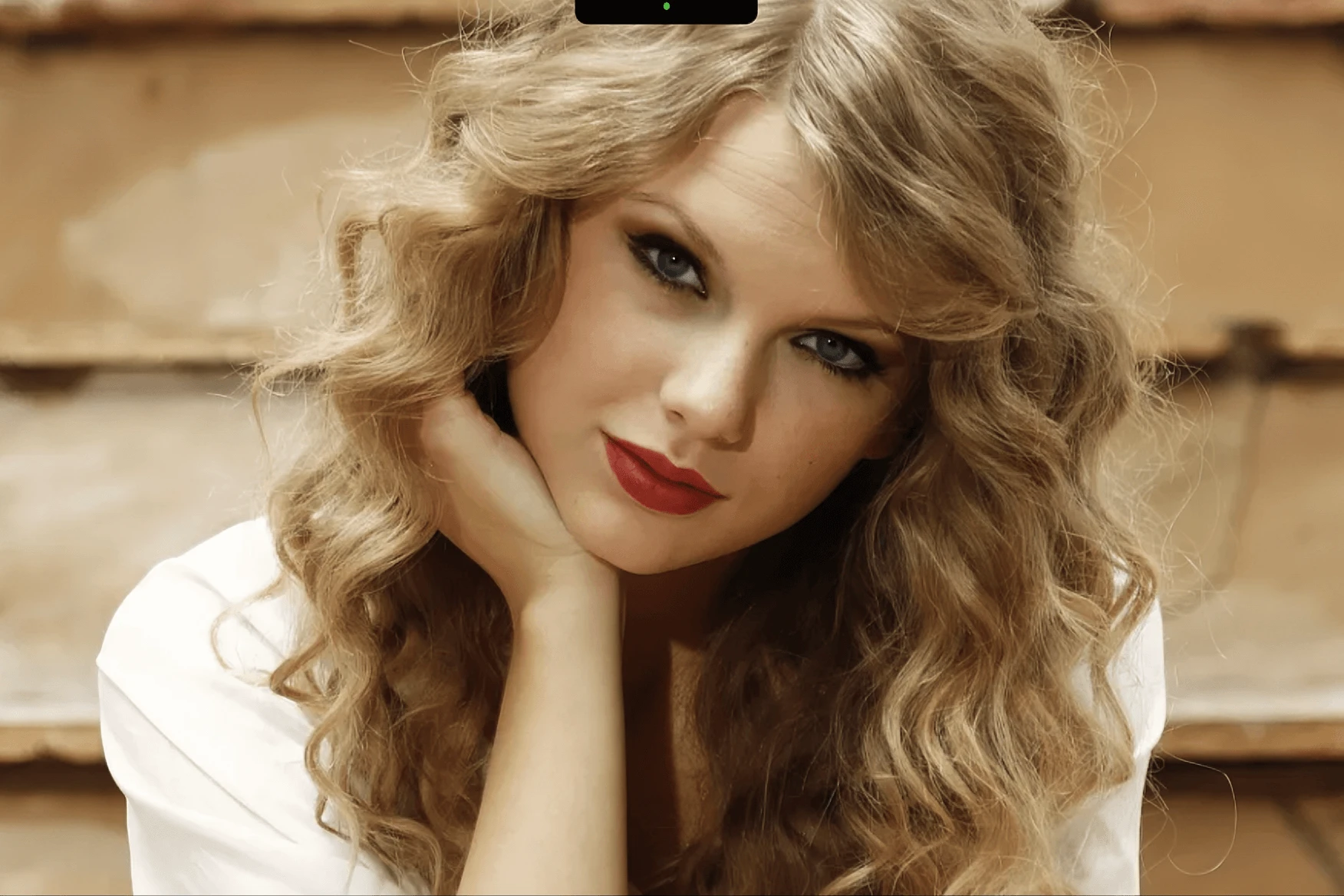
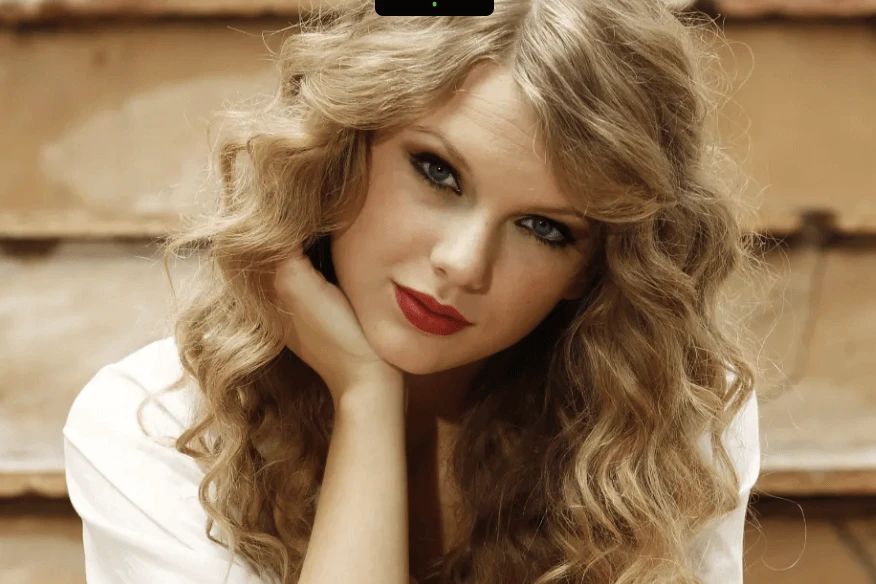
どんな写真も幅と高さを2倍に
アップロードした画像は、どれもちょうど2倍に拡大されます。600 × 400 の画像なら 1200 × 800 になり、画素数は4倍です。拡大には、オープンソースの超解像モデル Real-ESRGAN を使っています。通常のリサイズのように画素を引き伸ばすのではなく、大きな画像であれば本来あるはずのディテールを予測するよう学習されたモデルです。
昔の投稿から保存したサムネイル、仕入れ先から届いた小さな商品写真、プレゼン資料に使いたいスクリーンショット、1Kで生成したAI画像を大きく印刷したいときなどに向いています。
写っている内容は変えずに、輪郭をシャープに
超解像が処理するのは、もともと写っているものだけです。ギザギザの輪郭や圧縮によるブロックノイズを整え、髪・文字・布をシャープにしますが、新しい物を描き足したり、顔を変えたり、背景を描き直したりはしません。ひどくぼやけた顔を描き直したい、色あせた色をよみがえらせたいなど、より強い補正が必要な場合は、生成モデルを使うAI スーパー画像強化をご利用ください。
内容が変わらないので、正確さが求められる用途にも安心して使えます。商品ページ、書類、建築写真など、元の画像と一致している必要があるものに最適です。
AIで画像を高画質化する方法
写真をアップロード
画像をアップロード欄にドラッグするか、クリップボードから貼り付けるか、ファイルを選択します。JPG・PNG・WebPに対応しています。iPhoneのHEIC写真は先にJPGに変換してください。
2倍の拡大を開始
「AI超解像度」をクリックします。処理時間はそれほど長くありませんが、画像のサイズやサービスの混雑状況によって変わります。完了するまでページを開いたままにしてください。
見比べてダウンロード
スライダーをドラッグして輪郭や質感を元の画像と見比べ、PNGをダウンロードします。拡大に失敗した場合は課金されません。
超解像と画像強化、どちらを使う?
どのツールも写真をきれいにしますが、解決できる問題はそれぞれ違います。画像の困りごとに合わせて選んでください。
| ツール | できること | クレジット | おすすめの用途 |
|---|---|---|---|
| AI超解像度(このページ) | 画像を2倍に拡大して輪郭をシャープにします。内容は変わりません | 10 | 小さすぎる画像、ドットが目立つ画像 |
| AI スーパー画像強化 · AI画像シャープ化 | くっきりとアップスケールし、ぼやけた写真や文字をすっきり見せます | 10 | 少しぼやけた写真、スクリーンショット、商品写真 |
| AI スーパー画像強化 · AI品質向上 | 生成モデルがディテール・光・色を描き直し、2K画像を返します(有料アカウント) | 50 | 劣化がひどい写真やくすんだ写真で、描き直しても問題ない場合 |
| 古い写真の修復 | 傷・破れ・色あせを修復し、必要ならカラー化もできます | エディターに表示 | スキャンした古いプリントや家族写真 |
傷や折れ目のある古いプリントには古い写真の修復のほうが適しています。超解像では、傷もほかの部分と一緒に拡大されてしまいます。
きれいに拡大するためのコツ
- 手元にあるいちばん大きな画像から始めましょう。スクリーンショットを拡大するより、元の書き出しファイルを拡大したほうがきれいに仕上がります。
- 拡大の前にトリミングしましょう。余白を先に切り落としておけば、2倍の拡大を本当に必要な部分に使えます。
- 4倍以上にしたい場合は、結果をダウンロードしてもう一度拡大してください。JPEGのノイズが多いと目立ちやすくなるので、毎回比較して確認しましょう。
- 文字やロゴは拡大のあとに入れましょう。あとから入れた文字がくっきり保たれます。
- Webで使うなら、拡大後にPNGを圧縮しましょう。大きな画像は容量も重くなりますが、WebPならディテールをほぼ保ったまま、容量をぐっと小さくできます。
AI超解像度のよくある質問
AI超解像度の料金はいくらですか?
拡大1回につき 10 クレジットで、ログインが必要です。クレジットは結果が返ってきてから差し引かれるため、失敗した場合は課金されません。ダウンロードした画像に透かしは入りません。
画像はどのくらい大きくなりますか?
縦横それぞれちょうど2倍です。1000 × 750 の写真は 2000 × 1500 になります。さらに大きくしたい場合は、結果をもう一度拡大してください。
AIが顔を変えたり、何かを描き足したりしませんか?
しません。超解像は、写真にもともと写っているものをシャープにして拡大するだけで、顔を描き直したり物を追加したりはしません。生成モデルによるより強い補正が必要な場合は、AI スーパー画像強化の「AI品質向上」モードをご利用ください。
アップロードできるファイル形式は?
JPG・PNG・WebPなど一般的な画像形式です。HEIC写真は自動では変換されないため、先にJPGで書き出してください。結果は常にPNGでダウンロードされます。
超解像と画像強化の違いは何ですか?
超解像は画像を2倍に拡大し、内容を忠実に保ちます。画像強化では、ぼやけた写真をシャープにする「AI画像シャープ化」(10 クレジット)か、生成モデルでディテールと色を描き直して2Kで出力する「AI品質向上」(50 クレジット、有料アカウント)を選べます。
AIで生成した画像も拡大できますか?
できます。1Kで生成した画像の拡大はよくある使い方です。ここで拡大すれば、印刷や壁紙、細部の切り出しに使える大きなファイルになります。
画像はどこに保存されますか?
画像は、プライバシーポリシーに記載されたとおり、当社のサービスおよびサービス提供者によって処理されます。ページをクリアしたり閉じたりしても、保存済みの画像やコピーは削除されません。プライバシーや削除に関するご依頼は support@vinano.ai にお問い合わせください。
ViNano のその他の AI 画像ツール
小さな画像を2倍の大きさに
写真をアップロードして2倍に拡大した結果を見比べ、透かしなしのPNGをダウンロードしましょう。