
ViNano ブラウザ拡張機能
Chrome・Edge対応のAI画像編集拡張機能
ウェブページ上の画像や選択したテキストを右クリックすれば、そのままViNanoのサイドバーで制作を続けられます。プロンプトからの画像生成、参考画像を使った編集、背景削除、2倍アップスケールを、お持ちのViNanoアカウントとクレジットで利用できます。
インストールは無料です。画像の生成にはViNanoアカウントのクレジットを使います。
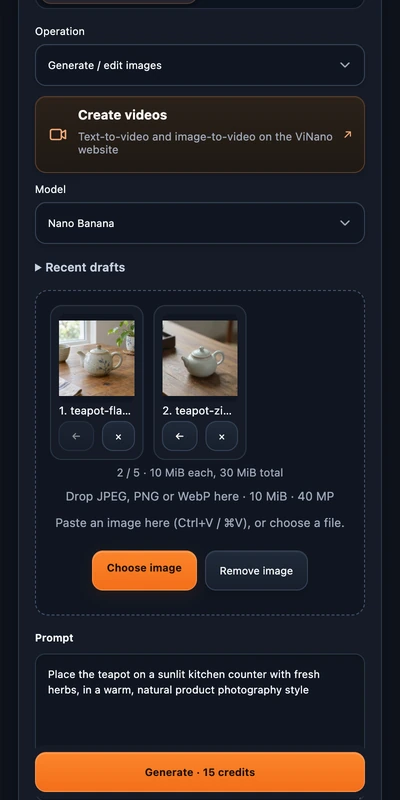
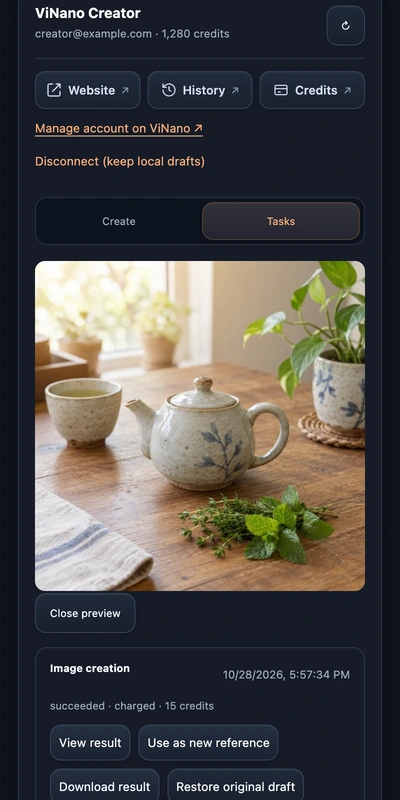
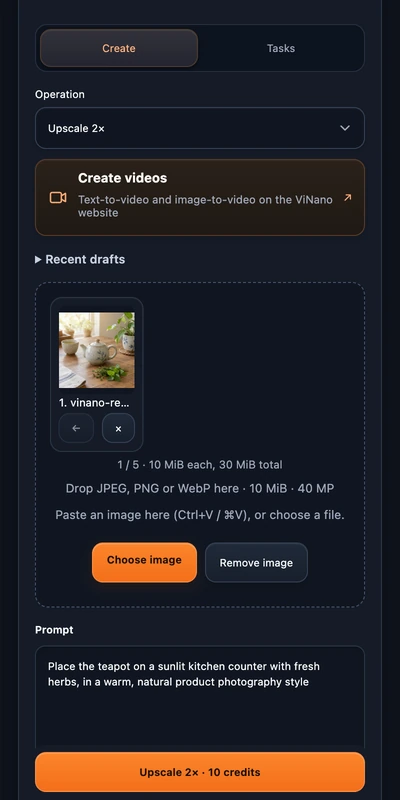
サイドバーの画面
できること
サイドバーで生成と編集
プロンプトを書くか、参考画像を最大5枚追加し、モデル・アスペクト比・解像度を選べば、見ているページを離れずに生成できます。
ウェブ上の画像を右クリック
コンテキストメニューから「Create with ViNano」「Remove background」「Upscale 2×」を選ぶと、画像がサイドバーに開き、内容を確認してから実行できます。
選択したテキストをプロンプトに
ページ上のテキストを選択して右クリックし、「Create with ViNano」を選ぶと、そのテキストで下書きを始められます。
手元のファイルも使える
JPEG・PNG・WebP画像を選択、ドラッグ、または貼り付けて追加できます。並び順やプロンプトを整えるまで、何もアップロードされません。
プレビュー、ダウンロード、再利用
完成した画像はサイドバーに表示されます。ダウンロードしたり、次の参考画像にしたり、後からViNanoの履歴で確認できます。
動画へ進む
「Create videos」を押すと、同じアカウントのままViNanoサイトのテキストから動画・画像から動画のツールが開きます。
始め方
ChromeウェブストアまたはMicrosoft EdgeアドオンからViNanoをインストールします。
ツールバーのViNanoアイコンをクリックしてサイドバーを開き、ViNanoアカウントを連携します。ログインは拡張機能内ではなくvinano.aiで行います。
ウェブページ上の画像や選択したテキストを右クリックするか、サイドバーに自分の画像を追加します。
必要クレジットを確認して開始します。確定するまで、アップロードも課金も行われません。
アカウントとクレジット
拡張機能は無料でインストールでき、クレジットは付属しません。お持ちのViNanoアカウントとクレジットで動作し、各タスクの前に料金を表示します。ログイン、プラン、チャージはvinano.aiで行います。
プランとクレジットを見るプライバシーと権限
- 拡張機能が常時アクセスできるのはvinano.aiだけです。ほかのサイトでは、そのサイトの画像を選んだときに、ブラウザがそのサイトへのアクセス許可を確認します。拒否や取り消しをして、ローカルファイルを使うこともできます。
- 画像の選択、ツールを開く操作、料金の確認だけで有料タスクが始まることはありません。アップロードと開始のタイミングはご自身で決められます。
- 下書きはお使いの端末に保存され、サイト上のアップロードやタスク履歴とは別に管理されます。
- 拡張機能がパスワードを読み取ったり保存したりすることはありません。
よくある質問
ViNanoの拡張機能は無料ですか?
インストールは無料ですが、クレジットは付属しません。生成・編集・アップスケールにはViNanoアカウントのクレジットを使い、開始前にサイドバーで料金を確認できます。
対応ブラウザは?
パソコン版のGoogle Chrome 116以降とMicrosoft Edgeです。Firefox、Safari、モバイルブラウザには対応していません。
ViNanoアカウントは必要ですか?
必要です。サイドバーからアカウントを連携してください。すでにvinano.aiにログインしていれば、ワンクリックで完了します。登録は無料です。
閲覧したすべてのページを拡張機能に見られますか?
いいえ。拡張機能が動作するのはvinano.ai上だけです。ほかのサイトでは、画像を選んでそのサイトへのアクセスを許可した場合にのみ、その画像を読み取ります。権限はブラウザの拡張機能設定から取り消せます。
生成結果はどこに保存されますか?
サイドバーのタスクタブと、vinano.aiの画像履歴に表示されます。後からもう一度ダウンロードできます。
サイドバーの対応言語は?
英語と簡体字中国語です。ブラウザの言語に合わせて切り替わり、それ以外の言語では英語で表示されます。
ViNanoのほかの機能
ViNanoをブラウザに追加
一度インストールすれば、あとは画像を右クリックするだけです。