写真をスケッチに
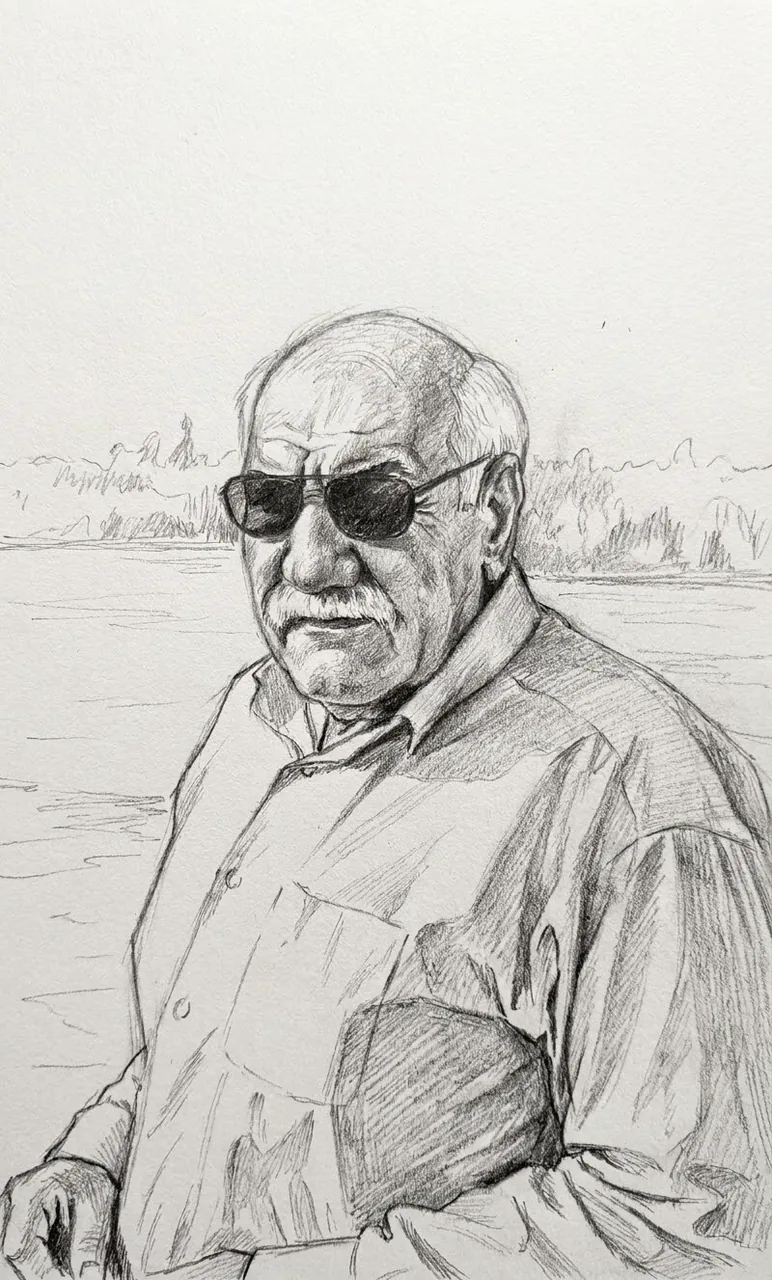
どんな画像も、手描きのようなスケッチに変えます。鉛筆、木炭、ペン画、色鉛筆から選ぶと、AIが白い紙の上に写真を一筆ずつ描き直し、見慣れた被写体と構図はそのまま保ちます。
写真
あなたの写真
はっきりした明るい写真が最適です。JPG、PNG、WebPに対応。
最大 10 MiB · 各辺 512〜5999 ピクセル
描画スタイル
設定
サンプル
 アフター
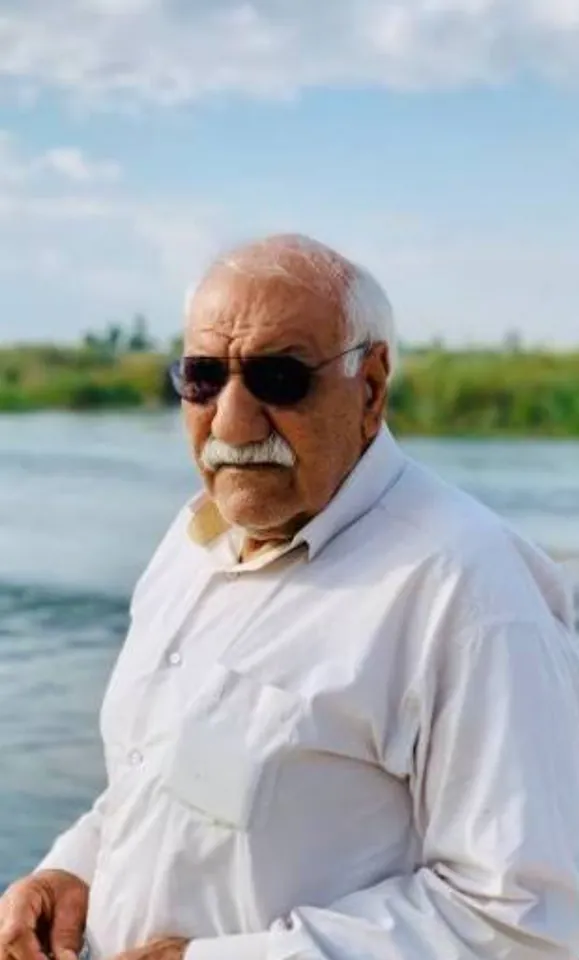
写真をアップロードすると、あなた版を作れます。
ビフォーアフター
こんな用途に
手作り風のギフト
家族写真を鉛筆の肖像画にして、額に入れて飾れます。
デッサンの練習
スケッチを、陰影や比率の参考にできます。
訪れた場所
旅行写真をペン画にして、日記に貼れます。
写真選びのヒント
被写体がはっきりしていて背景がシンプルな、ピントの合った写真が最もきれいなスケッチになります。ごちゃごちゃした場面では、背景が軽くラフなタッチになります。
AI画像エディター ↗使い方
写真をアップロードします。QRコードを読み取って、スマートフォンから送ることもできます。
スタイルを選び、テンプレートで必要な場合は短いテキストを入力します。
モデルを選び、ボタンに表示されるクレジットを確認して生成します。結果はここと「マイ画像」に表示されます。
よくある質問
ただのフィルターですか?
いいえ。画像からスケッチを作るこのAIは、輪郭をなぞるのではなく、鉛筆のようなタッチとハッチングで写真を描き直すため、本物の絵のように見えます。
カラーのスケッチにできますか?
はい。やわらかな色が付く「色鉛筆」を選んでください。他のスタイルは黒とグレーです。
スケッチを写真に戻せますか?
はい。逆方向には「スケッチを写真に」をご利用ください。
クレジットはどれくらいかかりますか?
選ぶモデルによって異なり、正確な料金は開始前に生成ボタンに表示されます。無料アカウントでは Nano Banana を利用できます。Nano Banana Pro と GPT Image 2.5 は有料アカウント(クレジットパックまたはプランのいずれか)が必要です。
サンプルとまったく同じ仕上がりになりますか?
いいえ。画像は毎回新しく生成されるため、細部はそのつど異なります。最初の結果が思い通りでなければ、もう一度生成するか、別のモデルをお試しください。
結果はどこに保存されますか?
このページと、ViNanoのアカウントの「マイ画像」に保存されます。あとからダウンロードできます。
生成に失敗したら?
失敗したタスクのクレジットはアカウントに返却されます。「マイ画像」とクレジット履歴を確認し、タスクが解決しない場合はサポートにお問い合わせください。