
AI 写真フィルター:すべての AI 写真フィルターをひとつに
AI 写真フィルターは、従来のフィルターのように色味を変えるだけではなく、画像モデルを使って写真を描き直します。たとえば生え際を変えたり、アニメ風にしたり、古いプリントを修復したりできます。ここで写真を1枚アップロードし、下の 15 個のフィルターから好きなものを選ぶと、その写真でフィルターが開きます。
ここで写真を追加するのは無料です。フィルターの適用には無料アカウントが必要で、クレジットを使用します。新規アカウントには登録クレジットが付与され、各フィルターには生成前に必要なクレジットが表示されます。
写真を追加して AI フィルターを試す
JPG、PNG、WebP、HEIC に対応しています。写真は、下で選んだフィルターで開きます。
AI 顔フィルター:性別スワップ、ハゲ加工、ビジネス写真
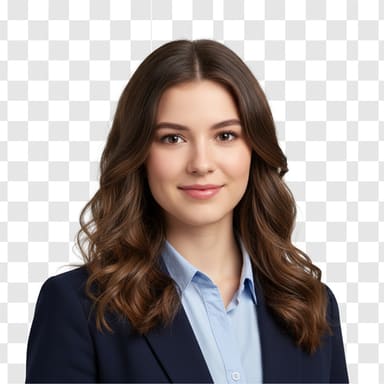
顔フィルターは、あなたと分かる状態を保ったまま、見た目の一点だけを変えます。性別の見え方、生え際、服装と背景、証明写真の設定のいずれかです。
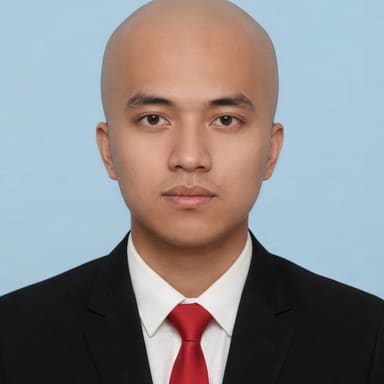

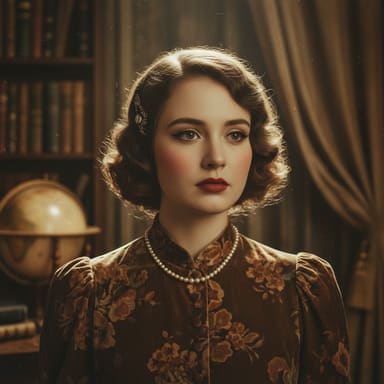
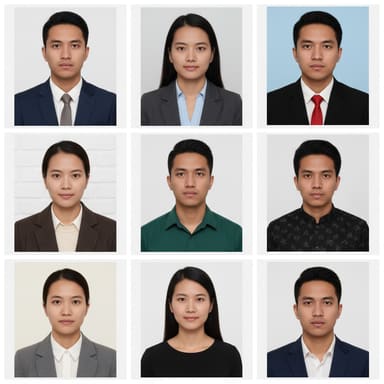
AI アート・アニメフィルター
アートフィルターは、写真全体を新しいスタイルで描き直します。印象派の絵画から白黒マンガ、コレクション用フィギュア、ステッカーのシートまで対応します。
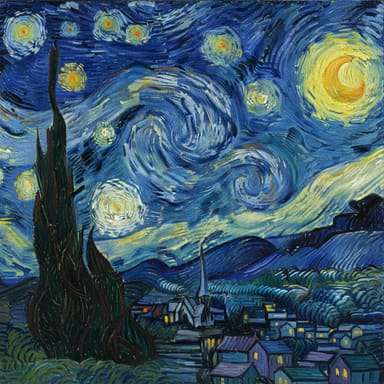
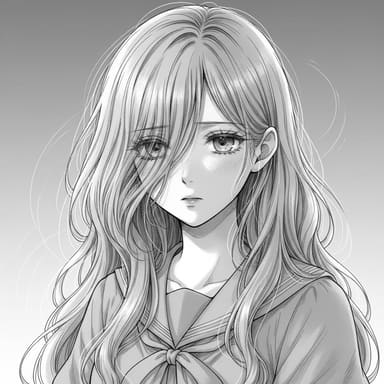
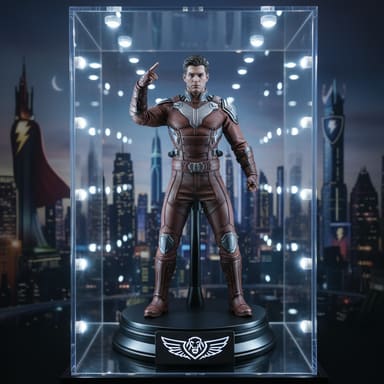
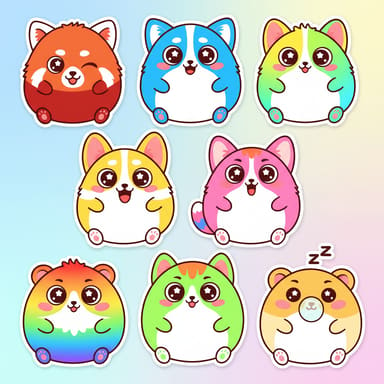
写真の修復・補正フィルター
これらのフィルターは写真そのものに働きかけます。傷や色あせのあるプリントの修復、被写体の背景からの切り抜き、スナップ写真へのスタジオ照明の追加などです。
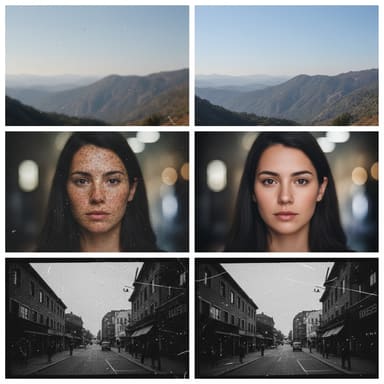
シーン・写真エフェクトフィルター
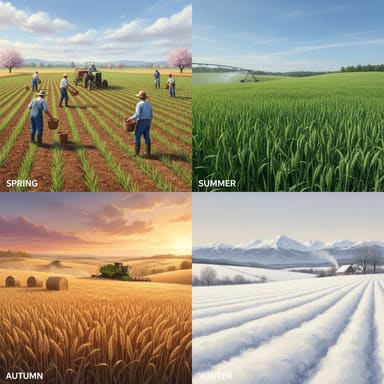
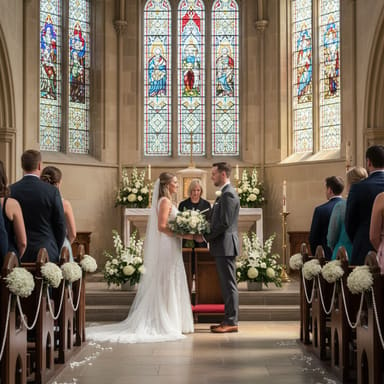
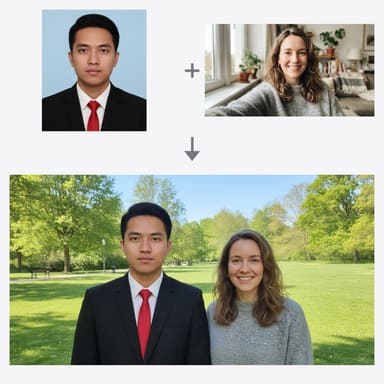
シーンフィルターは、写真の場所や時間を変えます。同じ景色の四季、カップルのウェディングポートレート、複数の写真をひとつにまとめた1枚などです。
どの AI 写真フィルターを使えばよい?
見たい結果から選んでください。各フィルターのページで、オプションを詳しく説明しています。
| こんなときは… | 使うフィルター | アップロードに最適な写真 |
|---|---|---|
| 別の性別になった自分を見たい | 性別スワップフィルター | 大人1人が正面を向いた、はっきり写った写真1枚 |
| 薄毛や坊主頭になった姿を確認したい | AI ハゲ加工フィルター | 生え際と額が見える写真 |
| LinkedIn や履歴書用のプロフィール写真を作りたい | AI ビジネス写真メーカー | やわらかく均一な光で撮った最近の自撮り |
| パスポートやビザ風の写真を作りたい | AI証明写真メーカー | 正面から撮った、落ち着いた表情の写真 |
| 写真を絵画にしたい | アートスタイル転移 | 被写体がはっきりしている写真ならどれでも |
| アニメやマンガ風にしたい | 白黒アニメ | 人物、または輪郭がはっきりした風景の写真 |
| 古い、傷ついた、色あせた写真を直したい | 古い写真修復 | プリントを平らにして明るい場所で撮ったスキャンまたはスマホ写真 |
| 背景を削除したい | 写真背景除去 | 被写体が背景から際立っている写真 |
| 別々の写真の人物をまとめたい | AI 写真合成 | 光の条件が似ている2〜5枚の写真 |
AI フィルターと従来の写真フィルターの違い
カメラや SNS アプリの従来のフィルターは、すでにあるピクセルに固定の調整をかけます。AI 写真フィルターは、画像モデルに写真の新しいバージョンを描かせます。そのため生え際やアートスタイルまで変えられる一方で、細かい部分が変わることもあります。
| 従来のフィルター / AI フィルター | 従来のフィルター | AI フィルター |
|---|---|---|
| 変わるもの | 色、コントラスト、明るさ、粒子、ビネット | 内容とスタイル:髪、服装、背景、アートスタイル、傷み |
| 仕組み | すべてのピクセルに同じ固定の調整をかける | 生成画像モデルが、写真と指示をもとに画像を描き直す |
| 細部 | 元のディテールはすべてそのまま残る | 生成するたびに細かい部分が変わることがあるため、元の写真と見比べる |
| 取り消し | 通常はアプリ内で元に戻せる | 元の写真はそのまま残り、生成のたびに新しい画像が作られる |
| 費用 | 通常はアプリ内で無料 | ViNano AI ではクレジットを使用し、生成前に表示される |
ここのフィルターは、デフォルトで Nano Banana を使用します。Google は、その基盤となる Gemini 2.5 Flash Image モデルについて、背景のぼかしや白黒写真への着色など、「自然言語によるターゲットを絞った変換と精密な部分編集」ができると説明しています(Google Developers Blog)。
写真に AI フィルターを使う方法
このページの上部で写真を追加するか、この手順を飛ばしてフィルターを直接開きます。JPG、PNG、WebP、HEIC の写真に対応しています。被写体がはっきりしていて光の良い写真が、最も良い結果になります。
フィルターを選びます。写真がすでに読み込まれた状態で開くので、生え際の段階、服装、アートスタイル、背景色など、そのフィルターのオプションを選ぶだけです。
ログインして、生成ボタンに表示されるクレジットを確認してから生成します。結果を元の写真と見比べて、ダウンロードするか、別のオプションを試します。
AI フィルターでより良い結果を得るコツ
- 鮮明で最近の写真を使いましょう。ぼやけた写真、極端に小さい写真、フィルターを強くかけた写真は、モデルが使える情報が少なくなります。
- 顔フィルターでは、カメラのほうを向いた人物1人の写真をアップロードしてください。サングラスなど、顔を隠すものがない写真が適しています。
- プロンプト欄に、変えたくない点を書きましょう。たとえば「メガネはそのまま」や「赤いジャケットはそのまま」などです。
- 2〜3パターン生成して、本物の人物や場所にいちばん近いものを残しましょう。
- 先に直してからスタイルを付けましょう。絵画にしたり他の写真と合成したりする前に、古い写真を修復します。
写真はどう扱われるか
このページで写真を追加すると、選んだフィルターで開けるように当社のストレージへアップロードされ、他のアップロードと同じコンテンツ安全性チェックを受けます。ログインしている場合は、再利用できるよう最近のアップロードにも表示されます。あなたの写真や結果が、このページに表示されたり、公開用の例として使われたりすることはありません。
ご自身の写真、または同意を得た成人の写真のみをアップロードしてください。また、フィルターをかけた写真を、他人になりすましたり人を欺いたりするために使わないでください。アップロードや結果の保存方法、保存期間、削除方法については、プライバシーポリシーをご覧ください。
AI 写真フィルターのよくある質問
これらの AI 写真フィルターは無料ですか?
無料でお試しいただけます。このページで写真を追加するのは無料です。フィルターの適用には無料アカウントが必要で、クレジットを使用します。新規アカウントには登録クレジットが付与され、ほとんどのメールプロバイダでは 50 クレジットです。デフォルトモデルの Nano Banana では、無料アカウントでフィルターをかけた写真 1 枚につき 25 クレジットかかります。生成ボタンには開始前に必要なクレジットが表示され、料金ページにはクレジットパックとプランが掲載されています。
アップロードした写真はどうなりますか?
選んだフィルターで開けるように保存され、当社のコンテンツ安全フィルターでチェックされ、ログインしている場合は最近のアップロードに一覧表示されます。公開されることはありません。保存、保持期間、削除については、プライバシーポリシーで説明しています。
AI フィルターをかけても、顔は分かるままですか?
性別スワップ、ハゲ加工、ビジネス写真などの顔フィルターは、モデルに顔の形、顔立ち、肌の色を保つよう指示しますが、結果はすべて描き直された画像なので、細かい部分は変わることがあります。アートフィルターは、意図的に写真全体のスタイルを変えます。結果を元の写真と見比べ、ずれが大きければもう一度生成してください。
フィルターをかけた写真に透かしは入りますか?
これらのフィルターは、目に見える透かしやロゴを追加しません。Google によると、デフォルトの Nano Banana モデルである Gemini 2.5 Flash Image で作成または編集したすべての画像には、AI 生成であることを示す目に見えない SynthID 透かしが入ります(Google Developers Blog)。
集合写真にも AI フィルターを使えますか?
アート、修復、シーンのフィルターは、どんな写真にも使えます。顔フィルターは、指示が1つの顔を前提にしているため、1人だけの写真に最適です。別々の写真の人物を1枚にまとめるには、AI 写真合成を使ってください。
どの写真形式をアップロードできますか?
JPG、PNG、WebP の写真と、iPhone の HEIC 写真に対応しており、HEIC は自動で変換されます。写真はアップロード前に圧縮されるため、サイズの大きいスマホ写真でも問題ありません。