
ViNano 瀏覽器擴充功能
支援 Chrome 和 Edge 的 AI 修圖擴充功能
在任何網頁上對圖片或選取的文字按右鍵,就能在 ViNano 側邊欄裡繼續創作:用提示詞生成圖片、搭配參考圖改圖、去背、放大 2 倍,用的就是你在 ViNano 已有的帳號和積分。
安裝免費。生成圖片會使用你 ViNano 帳號裡的積分。
側邊欄長什麼樣子
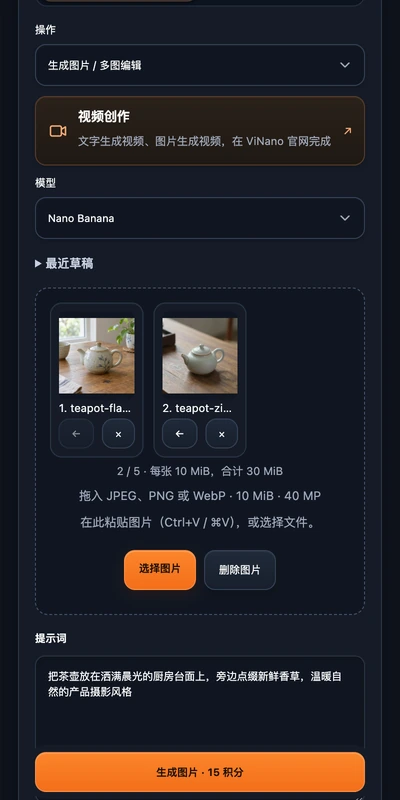

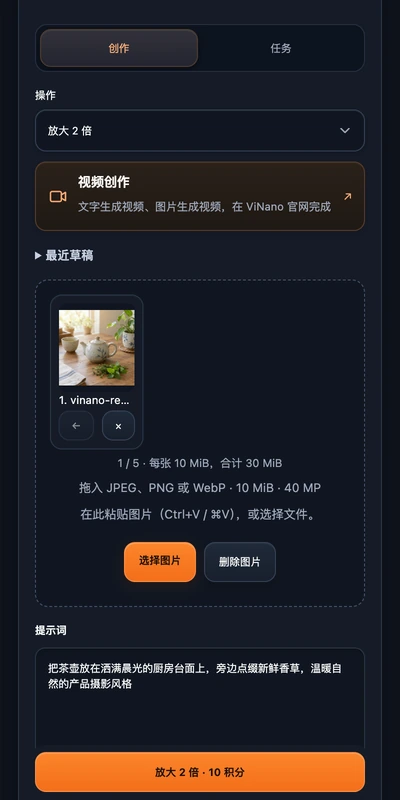
可以做什麼
在側邊欄裡生成和改圖
寫一段提示詞,或加入最多 5 張參考圖,選好模型、比例和解析度,不用離開正在看的頁面就能生成。
對任何網頁圖片按右鍵
在右鍵選單裡選「Create with ViNano」、「Remove background」或「Upscale 2×」,圖片會先進側邊欄,讓你確認後再處理。
選取的文字直接當提示詞
在頁面上選取文字,按右鍵選「Create with ViNano」,就能用它開一份草稿。
也可以用自己的圖片
選擇檔案、拖進側邊欄或直接貼上 JPEG、PNG、WebP 圖片,調整順序、改好提示詞,確認之前不會上傳。
預覽、下載、接著用
完成的圖片會顯示在側邊欄裡,可以下載、當作下一張的參考圖,之後也能在 ViNano 的作品歷史裡找到。
接著做影片
點「Create videos」會開啟 ViNano 網站的文字生成影片和圖片生成影片,用的是同一個帳號。
如何開始
在 Chrome 線上應用程式商店或 Microsoft Edge 附加元件安裝 ViNano。
點工具列上的 ViNano 圖示開啟側邊欄,連結你的 ViNano 帳號。登入是在 vinano.ai 上完成,不在擴充功能裡。
在網頁上對圖片或選取的文字按右鍵,或在側邊欄裡加入自己的圖片。
確認所需積分後再開始。確認之前不會上傳,也不會扣積分。
隱私和權限
- 擴充功能只對 vinano.ai 有長期存取權限。在其他網站上,只有當你選了那裡的圖片時,瀏覽器才會詢問是否允許存取這一個網站。你可以拒絕或隨時撤銷,改用本機檔案。
- 選圖片、開啟工具或查看價格,都不會自行開始收費任務。什麼時候上傳、什麼時候開始,都由你決定。
- 草稿儲存在你的裝置上,和網站上的上傳紀錄、任務歷史是分開的。
- 擴充功能不會讀取或儲存你的密碼。
常見問題
ViNano 擴充功能免費嗎?
安裝免費,但不附帶積分。生成、改圖和放大會使用你 ViNano 帳號裡的積分,開始前側邊欄會先顯示價格。
支援哪些瀏覽器?
電腦上的 Google Chrome 116 以上版本和 Microsoft Edge。目前不支援 Firefox、Safari 和手機瀏覽器。
需要 ViNano 帳號嗎?
需要。在側邊欄裡連結帳號即可。如果已經在 vinano.ai 登入,點一下就能連上。註冊是免費的。
擴充功能能看到我瀏覽的所有網頁嗎?
不能。它只在 vinano.ai 上執行。在其他網站上,只有你選了某張圖片並允許存取該網站後,它才會讀取這張圖片。這項權限可以在瀏覽器的擴充功能設定裡撤銷。
生成的圖片在哪裡?
會出現在側邊欄的任務頁,也會進入你在 vinano.ai 的作品歷史,之後可以再次下載。
側邊欄支援哪些語言?
英文和簡體中文。它會跟隨瀏覽器語言,其他語言下顯示英文。
ViNano 的更多功能
把 ViNano 裝進瀏覽器
裝一次,之後對任何圖片按右鍵就能開始。