
AI 照片濾鏡:所有 AI 照片濾鏡,一站看完
AI 照片濾鏡是利用影像模型重新繪製你的照片,例如換一種髮際線、變成動漫風格,或修復一張老照片,而不像傳統濾鏡那樣只是調整色彩。在這裡上傳一張照片,再從下方 15 個濾鏡中任選一個,就能用你的照片開啟它。
在這裡新增照片是免費的。套用濾鏡需要一個免費帳號並消耗積分:新帳號會獲得註冊積分,每個濾鏡在生成前都會顯示所需積分。
新增一張照片來試用 AI 濾鏡
支援 JPG、PNG、WebP 或 HEIC。照片會在你於下方選擇的濾鏡中開啟。
AI 臉部濾鏡:性別轉換、禿頭與職業照
臉部濾鏡會讓你保持可辨識,只改變外貌的其中一項:性別呈現、髮際線、服裝與背景,或證件照的設定。
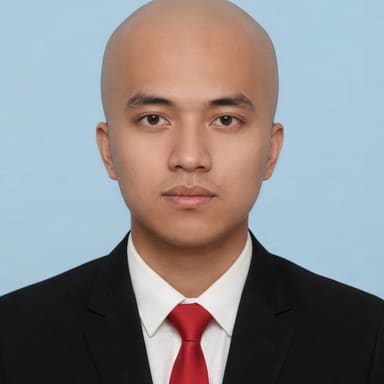

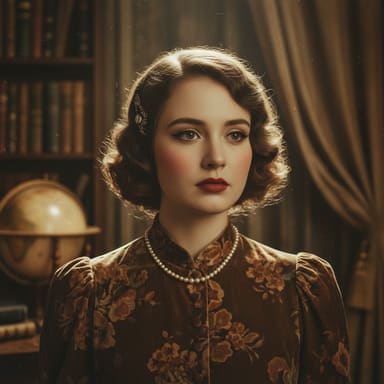
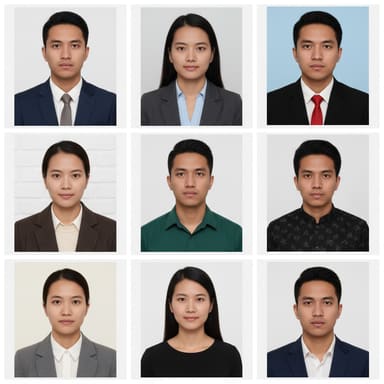
AI 藝術與動漫濾鏡
藝術濾鏡會以新的風格重新繪製整張照片,從印象派繪畫到黑白漫畫、收藏手辦或一整版貼紙。
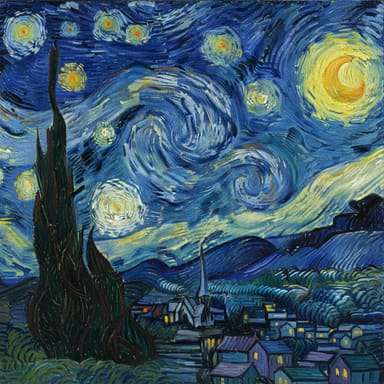
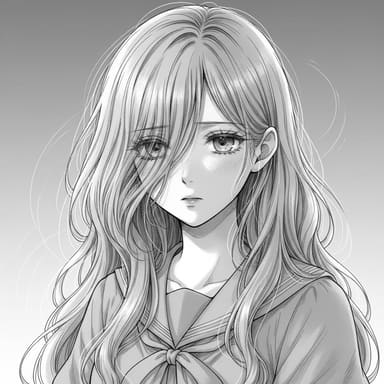
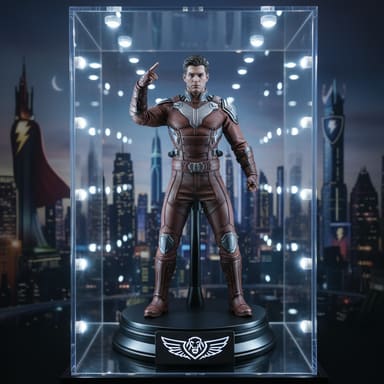
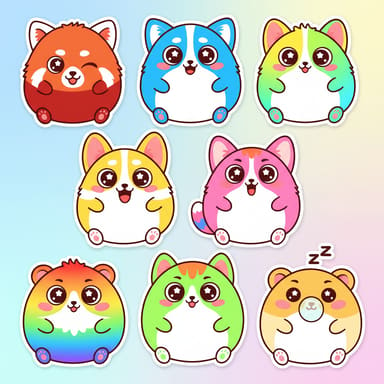
照片修復與增強濾鏡
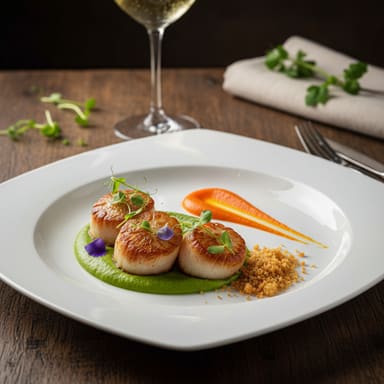
這些濾鏡直接處理照片本身:修復有刮痕與褪色的老照片、將主體從背景中去背,或讓隨手拍的照片擁有攝影棚燈光。
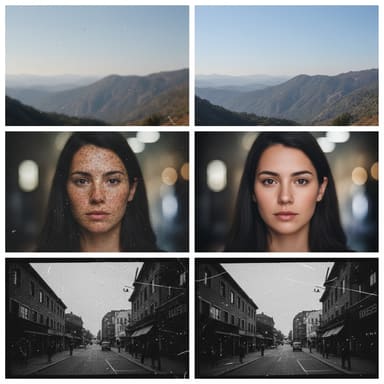

場景與照片特效濾鏡
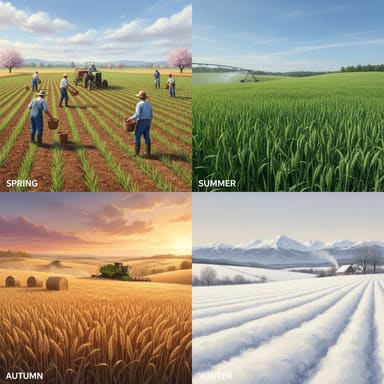
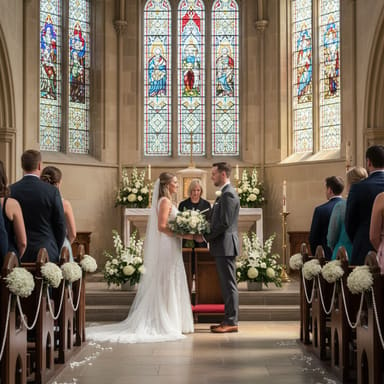
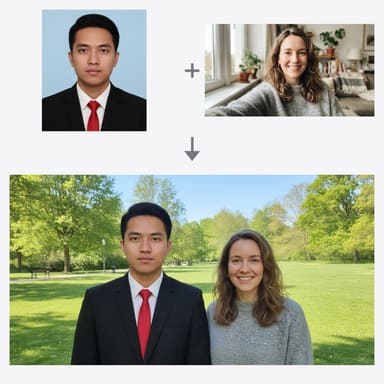
場景濾鏡會改變照片發生的地點或時間:同一處景色的四季、一對情侶的婚紗照,或把多張照片合成為一張。
我該用哪個 AI 照片濾鏡?
從你想看到的效果開始。每個濾鏡頁面都會詳細說明它的選項。
| 如果你想要…… | 使用 | 最適合上傳的照片 |
|---|---|---|
| 看看自己變成另一種性別的樣子 | 性別轉換濾鏡 | 一張清晰的、面向鏡頭的單人成年人照片 |
| 預覽掉髮或剃光頭的樣子 | AI 禿頭濾鏡 | 能看到髮際線與額頭的照片 |
| 製作用於 LinkedIn 或履歷的個人照 | AI 職業照生成器 | 一張光線柔和均勻的近期自拍 |
| 製作護照或簽證風格的照片 | AI 證件照製作 | 正對鏡頭、表情中性的照片 |
| 把照片變成畫作 | 藝術風格遷移 | 任何主體清楚的照片 |
| 獲得動漫或漫畫風格 | 黑白動漫 | 人物照片,或輪廓清楚的場景照片 |
| 修復老舊、有刮痕或褪色的照片 | 老照片修復 | 相紙平整、光線充足的掃描檔,或用手機翻拍的照片 |
| 移除背景 | 照片去背景 | 主體與背景區隔明顯的照片 |
| 把不同照片裡的人放在一起 | AI 照片合成 | 2 到 5 張光線相近的照片 |
AI 濾鏡與傳統照片濾鏡
相機與社群應用程式中的傳統濾鏡,會對你既有的像素套用固定的調整。AI 照片濾鏡則是請影像模型畫出這張圖的新版本,因此它們能改變髮際線或藝術風格,同時小細節也可能隨之改變。
| 傳統濾鏡 / AI 濾鏡 | 傳統濾鏡 | AI 濾鏡 |
|---|---|---|
| 改變的內容 | 色彩、對比、亮度、顆粒與暈影 | 內容與風格:頭髮、服裝、背景、藝術風格、損傷 |
| 運作方式 | 對每個像素套用相同的固定調整 | 生成式影像模型根據你的照片與指令重新繪製圖片 |
| 細節 | 每個原有細節都留在原位 | 小細節在不同次生成之間可能會有變動,請與原圖比對 |
| 復原 | 通常可以在應用程式內復原 | 你的原圖不會被更動;每次生成都會建立一張新圖片 |
| 費用 | 通常在應用程式內免費 | 在 ViNano AI 上會消耗積分,生成前會先顯示 |
這裡的濾鏡預設使用 Nano Banana。Google 指出其底層的 Gemini 2.5 Flash Image 模型能夠進行「以自然語言實現的定向轉換與精確的局部編輯」,例如模糊背景或為黑白照片添加色彩(Google Developers Blog)。
如何對你的照片使用 AI 濾鏡
在本頁頂端新增一張照片,或略過這一步直接開啟某個濾鏡。支援 JPG、PNG、WebP 與 HEIC 照片;主體清晰、光線良好的照片效果最好。
選擇一個濾鏡。它會直接載入你的照片開啟,所以你只需選擇該濾鏡的選項,例如髮際線階段、服裝、藝術風格或背景顏色。
登入,確認生成按鈕上顯示的積分消耗後再生成。將結果與原圖比對,然後下載,或嘗試其他選項。
獲得更好 AI 濾鏡效果的小技巧
- 使用清晰的近期照片。模糊、過小或經過大量濾鏡處理的照片,會讓模型能參考的資訊變少。
- 使用臉部濾鏡時,請上傳一位面向鏡頭、沒有戴太陽眼鏡且臉部沒有遮蔽的人物照片。
- 在提示詞輸入框中說明哪些內容必須保持不變,例如「保留我的眼鏡」或「保留紅色外套」。
- 生成兩三個版本,保留最像真人或真實地點的那一張。
- 先修復,再加風格:在把老照片變成畫作或與其他照片合成之前,先修復老照片。
你的照片會如何處理
當你在本頁新增照片時,它會被上傳到我們的儲存空間,讓你選擇的濾鏡可以開啟它,並且和其他所有上傳一樣要通過內容安全檢查。如果你已登入,它也會出現在你的最近上傳中,方便再次使用。你的照片與生成結果不會顯示在本頁,也不會被用作公開範例。
請只上傳你自己的照片,或已經同意的成年人的照片,且不要使用經過濾鏡處理的照片來冒充他人或誤導他人。上傳內容與生成結果如何儲存、保存多久,以及你如何刪除,都在我們的隱私權政策中說明。
AI 照片濾鏡常見問題
這些 AI 照片濾鏡免費嗎?
可以免費試用。在本頁新增照片是免費的;套用濾鏡需要一個免費帳號並消耗積分。新帳號會獲得註冊積分,大多數電子郵件服務商為 50 積分。使用預設模型 Nano Banana 時,免費帳號每生成一張濾鏡照片消耗 25 積分。生成按鈕會在你開始前顯示所需積分,價格頁面則列出積分包與方案。
我上傳的照片會怎麼處理?
它會被儲存,讓你選擇的濾鏡可以開啟它,並經過我們的內容安全過濾器檢查;如果你已登入,還會列在你的最近上傳中。它不會公開顯示。儲存、保存與刪除的方式,請見我們的隱私權政策。
AI 濾鏡能讓我的臉保持可辨識嗎?
性別轉換、禿頭與職業照等臉部濾鏡,會指示模型保留你的臉型、五官與膚色,但每個結果都是重新繪製的圖像,所以小細節可能會改變。藝術濾鏡則是刻意為整張圖片重新設定風格。請將結果與原圖比對,若偏差太大,可以再生成一次。
經過濾鏡處理的照片有浮水印嗎?
這些濾鏡不會加上可見的浮水印或標誌。Google 表示,每一張使用 Gemini 2.5 Flash Image(預設的 Nano Banana 模型)建立或編輯的圖片,都帶有不可見的 SynthID 浮水印,標示其為 AI 生成(Google Developers Blog)。
我可以對合照使用 AI 濾鏡嗎?
藝術、修復與場景濾鏡適用於任何照片。臉部濾鏡最適合單人照片,因為其指令描述的是單一張臉。若要把不同照片裡的人放進同一張圖,請使用 AI 照片合成。
可以上傳哪些照片格式?
支援 JPG、PNG 與 WebP 照片,以及來自 iPhone 的 HEIC 照片,後者會自動轉換。照片在上傳前會先壓縮,所以較大的手機照片也沒問題。