
AI 슈퍼 해상도
ViNano AI
작거나 해상도가 낮은 이미지를 업로드하면 AI 슈퍼 해상도가 가로와 세로를 두 배로 늘려 줍니다. 가장자리와 미세한 질감까지 다시 살려 내기 때문에 크게 키운 이미지도 인쇄하거나 잘라 쓰거나 공유할 때 선명하게 보입니다.
전후 비교: AI로 2배 업스케일
슬라이더를 드래그해 원본과 업스케일 결과를 비교해 보세요. 구도와 색감은 그대로이고, 달라지는 것은 픽셀 수와 큰 크기에서 가장자리·머리카락·옷감이 얼마나 깔끔하게 보이는지입니다.
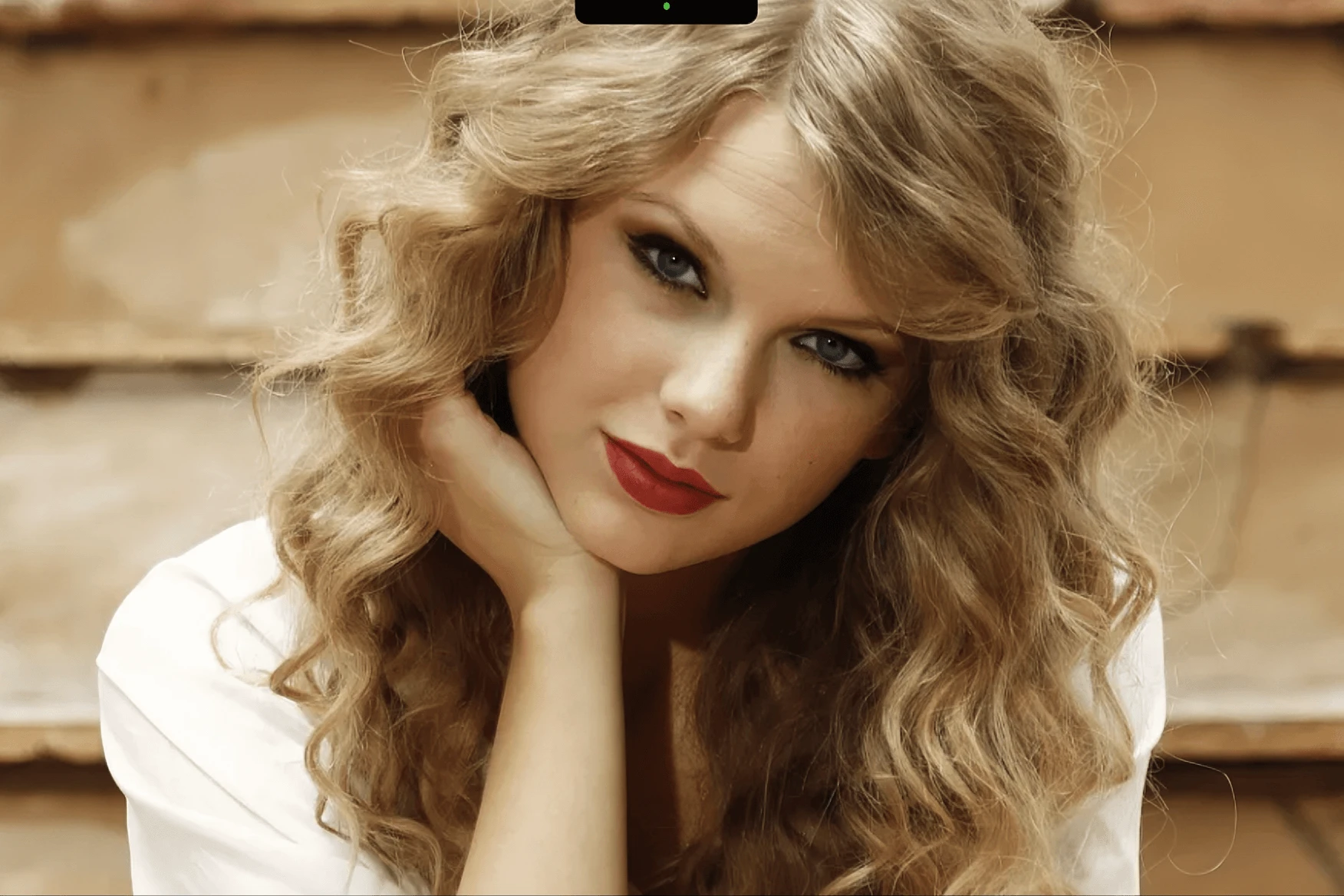
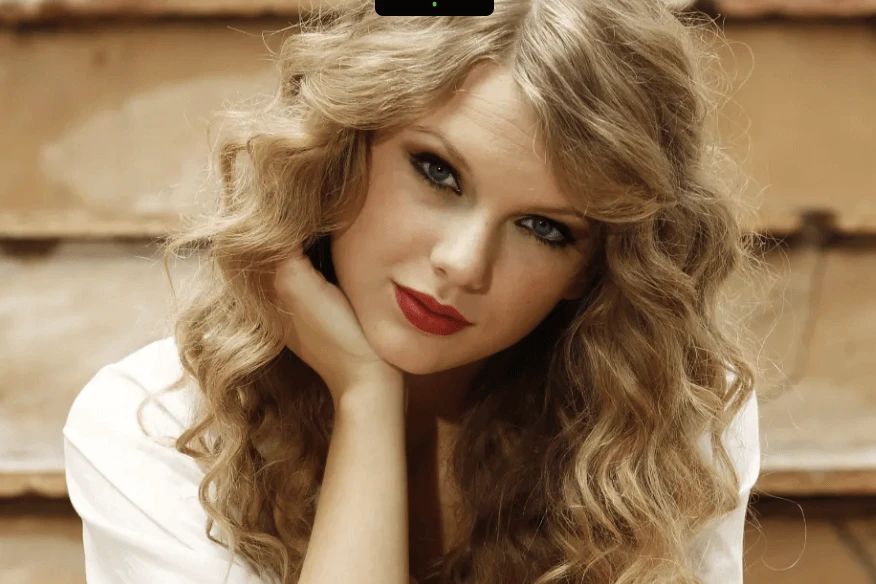
어떤 사진이든 가로세로를 두 배로
업로드한 이미지는 정확히 2배로 확대됩니다. 600 × 400 이미지는 1200 × 800으로 돌아오고, 픽셀 수는 네 배가 됩니다. 업스케일에는 오픈소스 슈퍼 해상도 모델인 Real-ESRGAN을 사용합니다. 일반적인 크기 조절처럼 픽셀을 단순히 늘리는 것이 아니라, 더 큰 버전의 사진이라면 담고 있었을 디테일을 예측하도록 학습된 모델입니다.
그래서 예전 게시물에서 저장한 썸네일, 공급업체에서 받은 작은 상품 사진, 발표 자료에 넣어야 하는 스크린샷, 1K로 생성해서 더 크게 인쇄하고 싶은 AI 이미지에 잘 맞습니다.
사진 내용은 그대로, 가장자리는 더 선명하게
슈퍼 해상도는 이미 있는 것만 다룹니다. 들쭉날쭉한 가장자리와 압축 블록 노이즈를 정리하고 머리카락, 글자, 옷감을 선명하게 하지만, 새로운 사물을 만들거나 얼굴을 바꾸거나 배경을 다시 그리지는 않습니다. 아주 흐린 얼굴을 다시 그리거나 바랜 색을 되살리는 등 더 강한 보정이 필요하다면 생성형 모델을 쓰는 AI 슈퍼 이미지 향상을 이용하세요.
내용이 바뀌지 않으므로 정확성이 중요한 곳에도 안심하고 쓸 수 있습니다. 상품 등록 이미지, 문서, 건축 사진처럼 원본과 똑같아야 하는 이미지라면 무엇이든 괜찮습니다.
AI로 이미지를 업스케일하는 방법
사진 업로드
이미지를 업로드 영역으로 드래그하거나, 클립보드에서 붙여넣거나, 파일을 선택하세요. JPG, PNG, WebP를 모두 지원하며, iPhone의 HEIC 사진은 먼저 JPG로 변환해 주세요.
2배 업스케일 시작
‘AI 슈퍼 해상도’ 버튼을 누르세요. 처리 시간은 이미지 크기와 서비스 혼잡도에 따라 다르지만 보통 오래 걸리지 않습니다. 완료될 때까지 페이지를 열어 두세요.
비교 후 다운로드
슬라이더를 드래그해 가장자리와 질감을 원본과 비교한 뒤 PNG를 다운로드하세요. 업스케일에 실패하면 크레딧이 차감되지 않습니다.
슈퍼 해상도와 이미지 향상, 무엇을 써야 할까요?
이 도구들은 모두 사진을 더 좋아 보이게 하지만 해결하는 문제가 서로 다릅니다. 내 이미지의 어떤 점이 문제인지에 따라 고르세요.
| 도구 | 기능 | 크레딧 | 추천 용도 |
|---|---|---|---|
| AI 슈퍼 해상도 (이 페이지) | 이미지를 2배로 확대하고 가장자리를 선명하게 함, 내용은 그대로 | 10 | 너무 작거나 픽셀이 깨진 이미지 |
| 이미지 향상 · AI 이미지 선명화 | 흐릿한 사진과 글자를 더 깔끔하게 만드는 선명한 업스케일 | 10 | 약간 흐린 사진, 스크린샷, 상품 사진 |
| 이미지 향상 · AI 품질 향상 | 생성형 모델이 디테일, 빛, 색을 다시 그려 2K 이미지로 반환 (유료 계정) | 50 | 다시 그려도 괜찮은, 심하게 손상되거나 칙칙한 사진 |
| 오래된 사진 복원 | 긁힘, 찢김, 색바램을 복구하고 원하면 컬러로 복원 | 편집기에 표시 | 스캔한 오래된 인화 사진과 가족 사진 |
긁힘이나 접힌 자국이 있는 오래된 인화 사진은 오래된 사진 복원이 더 적합합니다. 슈퍼 해상도는 손상된 부분까지 함께 확대합니다.
업스케일 결과를 최대한 좋게 만드는 팁
- 가지고 있는 것 중 가장 큰 원본으로 시작하세요. 원본을 스크린샷으로 찍어 업스케일하는 것보다 원본 파일을 그대로 업스케일하는 편이 결과가 더 좋습니다.
- 업스케일하기 전에 먼저 자르세요. 빈 공간을 미리 잘라 내면 2배 확대가 정말 필요한 부분에 쓰입니다.
- 4배 이상이 필요하다면 결과를 다운로드해 한 번 더 업스케일하세요. JPEG 노이즈가 심하면 더 눈에 띌 수 있으니 매번 비교해서 확인하세요.
- 글자나 로고는 업스케일한 뒤에 넣으세요. 그래야 나중에 넣는 글자가 선명하게 유지됩니다.
- 웹에 올릴 때는 PNG를 압축하세요. 큰 이미지는 용량이 무겁고, WebP는 훨씬 작은 용량으로 디테일 대부분을 유지합니다.
AI 슈퍼 해상도 자주 묻는 질문
AI 슈퍼 해상도는 비용이 얼마인가요?
업스케일 1회에 10 크레딧이 들며 로그인이 필요합니다. 크레딧은 결과가 반환된 뒤에만 차감되므로 실패한 시도에는 비용이 청구되지 않습니다. 다운로드 파일에는 워터마크가 없습니다.
이미지가 얼마나 커지나요?
가로와 세로가 각각 정확히 2배가 됩니다. 1000 × 750 사진은 2000 × 1500이 됩니다. 더 크게 만들려면 결과를 다시 업스케일하세요.
AI가 얼굴을 바꾸거나 사진에 무언가를 추가하나요?
아니요. 슈퍼 해상도는 사진에 이미 있는 것을 선명하게 하고 확대할 뿐입니다. 얼굴을 다시 그리거나 사물을 추가하지 않습니다. 더 강한 생성형 보정을 원한다면 이미지 향상의 ‘AI 품질 향상’ 모드를 사용하세요.
어떤 파일 형식을 업로드할 수 있나요?
JPG, PNG, WebP 같은 일반적인 이미지 형식을 지원합니다. HEIC 사진은 자동으로 변환되지 않으니 먼저 JPG로 내보내 주세요. 결과는 항상 PNG로 다운로드됩니다.
슈퍼 해상도와 이미지 향상은 무엇이 다른가요?
슈퍼 해상도는 이미지를 2배로 확대하면서 내용을 원본 그대로 유지합니다. 이미지 향상은 흐릿한 사진을 선명하게 하거나(‘AI 이미지 선명화’, 10 크레딧), 생성형 모델로 디테일과 색을 다시 그려 2K로 출력합니다(‘AI 품질 향상’, 50 크레딧, 유료 계정).
AI로 생성한 이미지도 업스케일할 수 있나요?
네. 1K로 생성한 이미지를 업스케일하는 경우가 많습니다. 여기서 키우면 인쇄, 배경화면, 디테일을 살린 크롭에 쓸 더 큰 파일을 얻을 수 있습니다.
내 이미지는 어디에 저장되나요?
이미지는 개인정보 보호정책에 설명된 대로 당사 서비스와 서비스 제공업체에서 처리합니다. 이 페이지를 비우거나 나가도 저장된 이미지나 사본은 삭제되지 않습니다. 개인정보 또는 삭제 요청은 support@vinano.ai로 문의하세요.
ViNano의 다른 AI 이미지 도구
작은 이미지를 두 배로 키워 보세요
사진을 업로드하고 2배 결과를 비교한 뒤 워터마크 없는 PNG로 다운로드하세요.