스케치를 사진으로
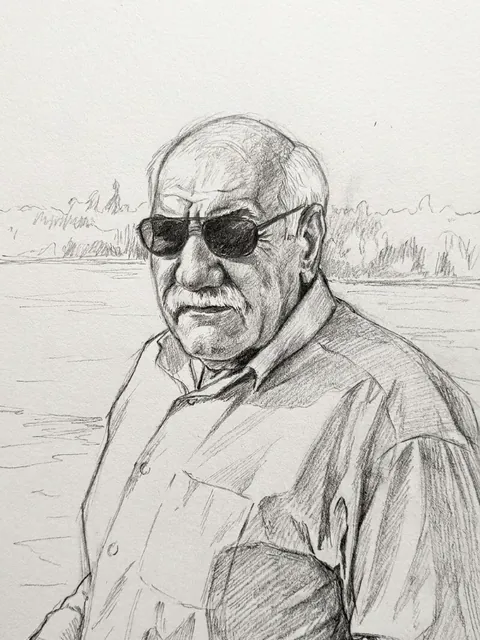
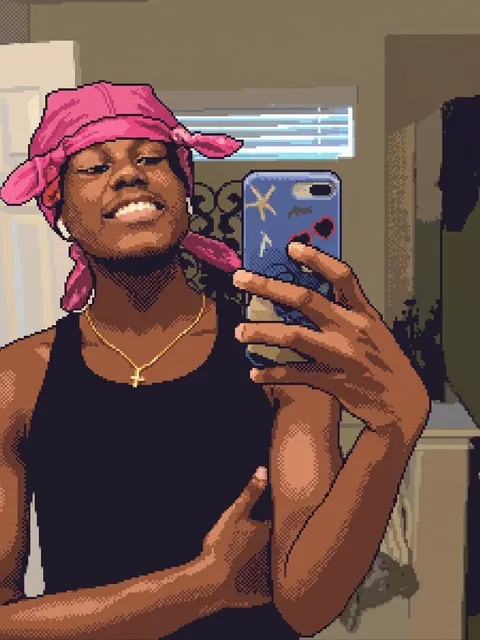
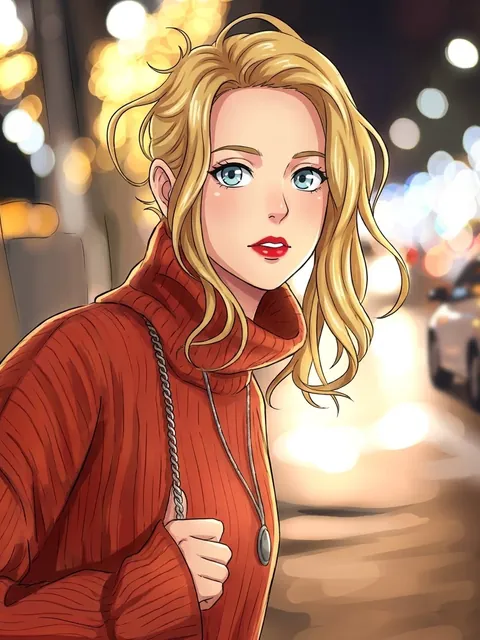
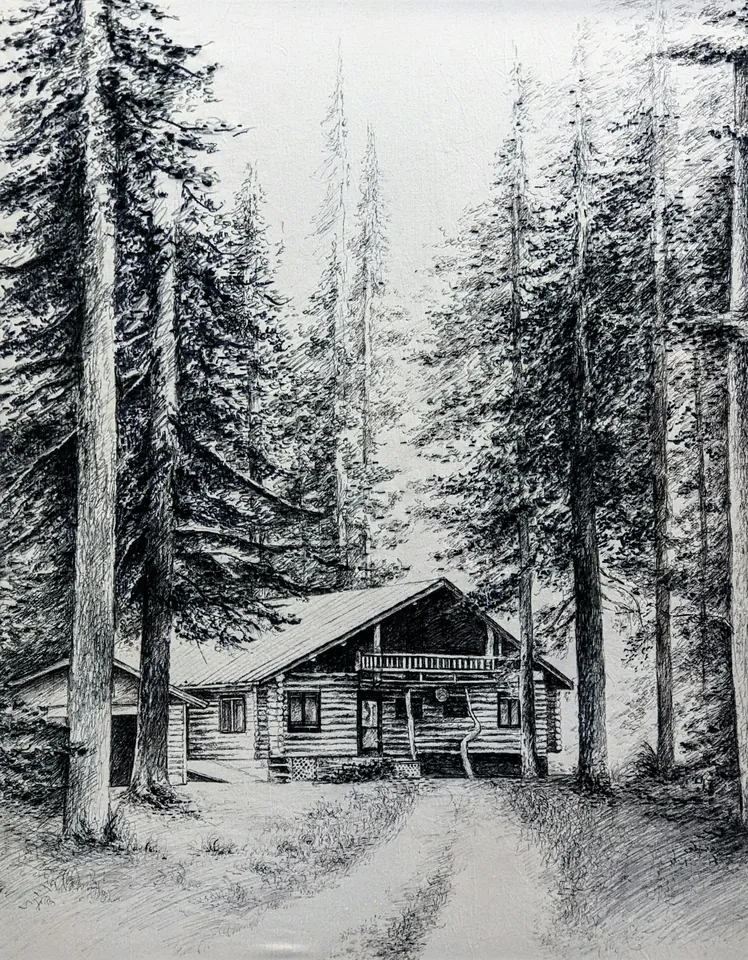
러프한 스케치를 사실적인 이미지로 바꿔 보세요. 종이나 태블릿으로 그린 그림을 올리고 무엇을 그렸는지 몇 마디 적으면, AI가 모양, 비율, 구도는 유지한 채 실제 같은 재질, 색상, 빛을 더합니다.
사진
내 스케치
조명이 좋고 선명한 사진이 가장 좋습니다. JPG, PNG 또는 WebP.
최대 10 MiB · 각 변 512~5999픽셀
결과물
설정
예시
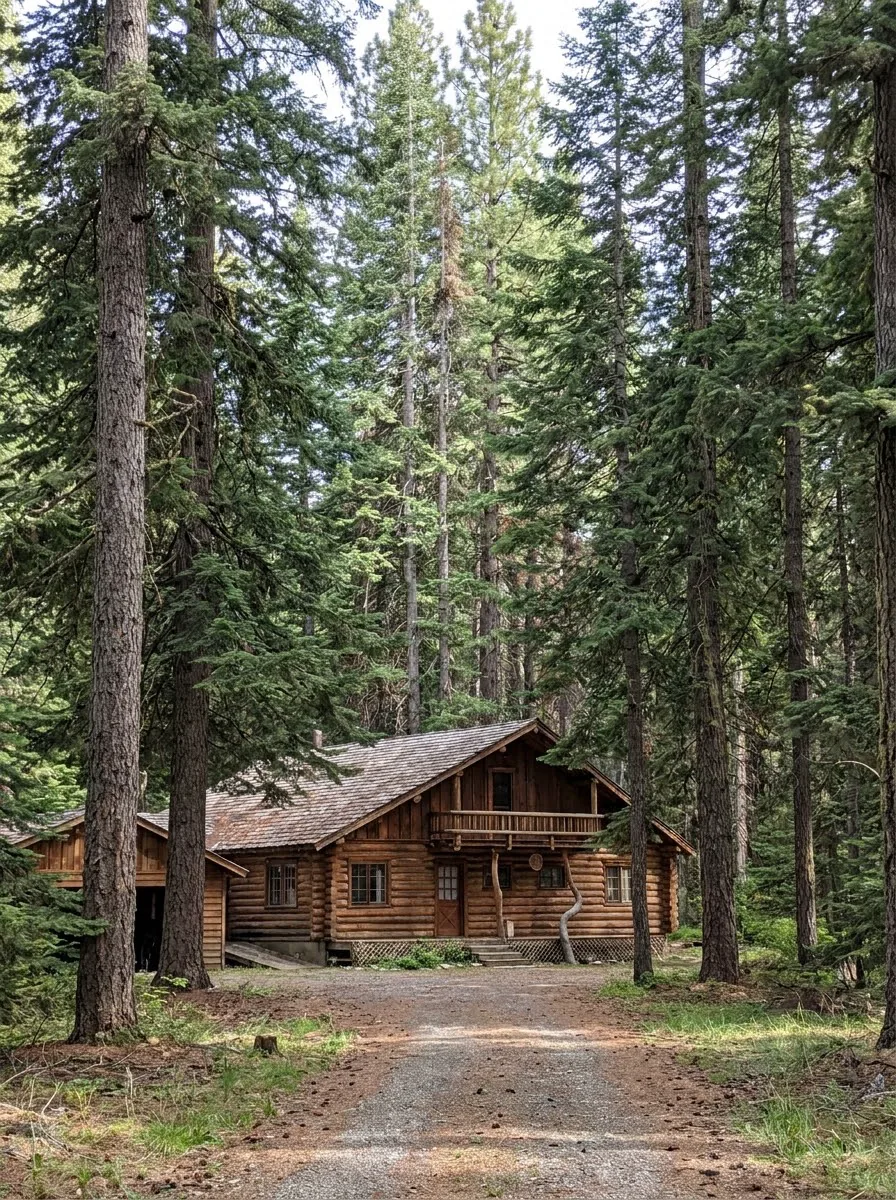 변환 후
사진을 올리면 나만의 버전을 만들 수 있어요.
전후 비교
추천 용도
제품 아이디어
간단한 콘셉트 스케치를 스튜디오 제품 컷으로 보여 주세요.
아이들의 그림
아이가 그린 그림을 실제 같은 이미지로 되살려 보세요.
방과 건물
평면도 낙서나 건물 정면 스케치를 렌더링된 모습으로 바꿔 보세요.
사진 선택 팁
그림을 밝은 곳에서 정면으로 촬영하거나 스캔본을 올리세요. 흐린 연필보다 진하고 선명한 선이 더 좋습니다.
AI 이미지 편집기 ↗사용 방법
사진을 올리세요. QR 코드를 스캔해 휴대전화에서 사진을 보낼 수도 있습니다.
스타일을 고르고, 템플릿에서 요구하면 짧은 텍스트를 추가하세요.
모델을 선택하고 버튼에 표시된 크레딧을 확인한 뒤 생성하세요. 결과는 여기와 내 이미지에 표시됩니다.
자주 묻는 질문
스케치를 설명해야 하나요?
설명하면 도움이 됩니다. “나무 손잡이가 달린 도자기 머그잔” 같은 짧은 설명이 스케치를 이미지로 바꾸는 AI에게 어떤 재질과 색을 쓸지 알려 줍니다.
그림을 그대로 따라 그리나요?
구도, 모양, 비율은 유지하지만 그리지 않은 세부는 채워 넣습니다. 단순하고 선명한 그림일수록 가장 충실한 결과를 얻습니다.
태블릿으로 그려도 되나요?
네. 그림을 JPG나 PNG로 내보내 올리세요.
크레딧은 얼마나 드나요?
선택한 모델에 따라 다르며, 정확한 가격은 시작하기 전에 생성 버튼에 표시됩니다. 무료 계정은 Nano Banana를 사용할 수 있고, Nano Banana Pro와 GPT Image 2.5는 유료 계정(크레딧 팩 또는 플랜 구매)이 필요합니다.
예시와 똑같이 나오나요?
아니요. 이미지는 매번 새로 생성되므로 세부 사항이 달라집니다. 첫 결과가 마음에 들지 않으면 다시 생성하거나 다른 모델을 사용해 보세요.
결과는 어디에 저장되나요?
이 페이지와 ViNano 계정의 내 이미지에 저장되며, 나중에 다운로드할 수 있습니다.
생성에 실패하면 어떻게 하나요?
실패한 작업의 크레딧은 계정으로 반환됩니다. 내 이미지와 크레딧 기록을 확인하고, 작업이 해결되지 않으면 지원팀에 문의하세요.