
AI Super Résolution
ViNano AI
Importez une image petite ou en basse résolution : la super résolution IA double sa largeur et sa hauteur. Les contours et les textures fines sont reconstruits, si bien que la version agrandie reste nette à l’impression, au recadrage ou au partage.
Avant / après : un agrandissement IA 2×
Faites glisser le curseur pour comparer l’original et le résultat agrandi. Le cadrage et les couleurs ne changent pas ; ce qui change, c’est le nombre de pixels et la netteté des contours, des cheveux et des tissus à grande taille.
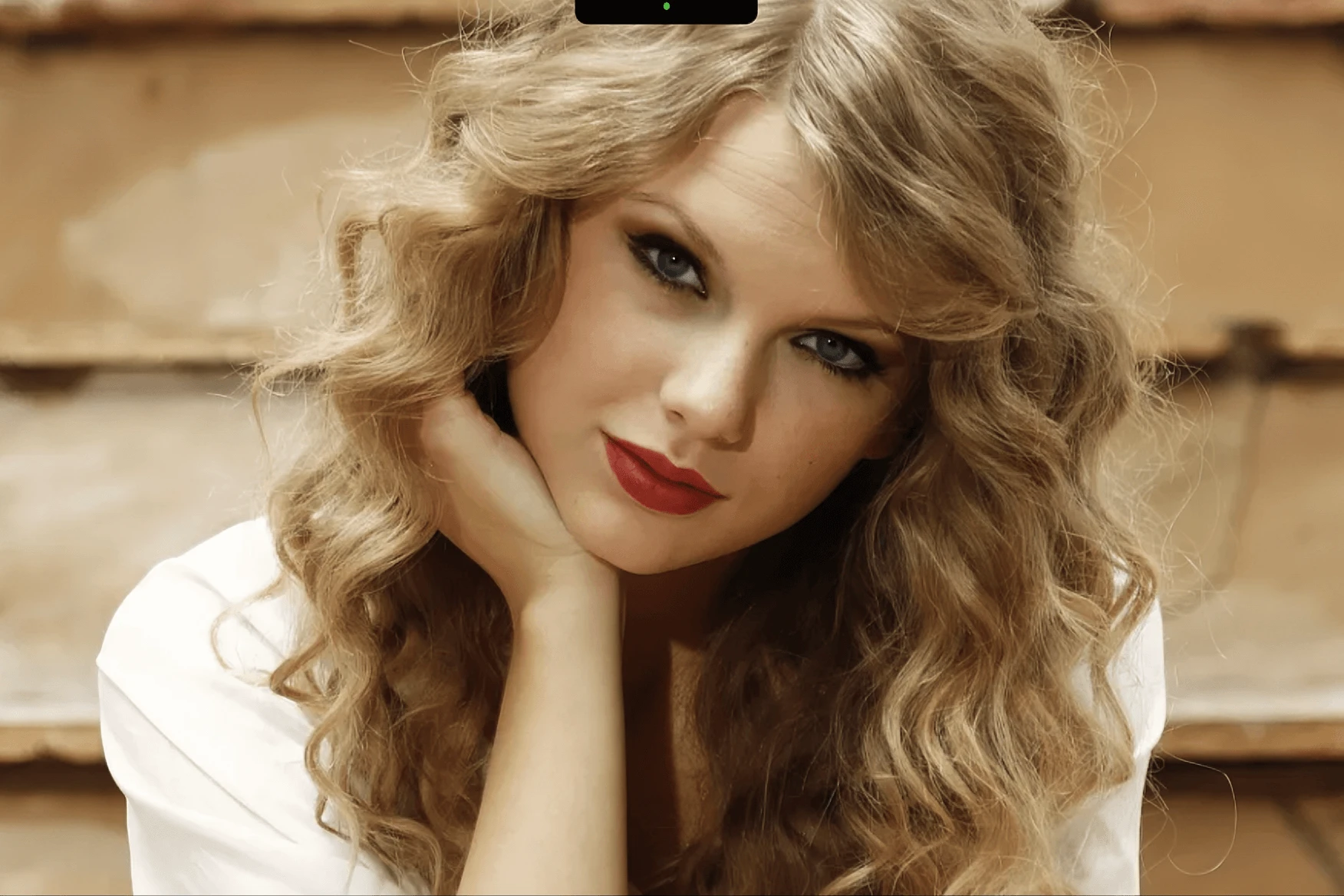
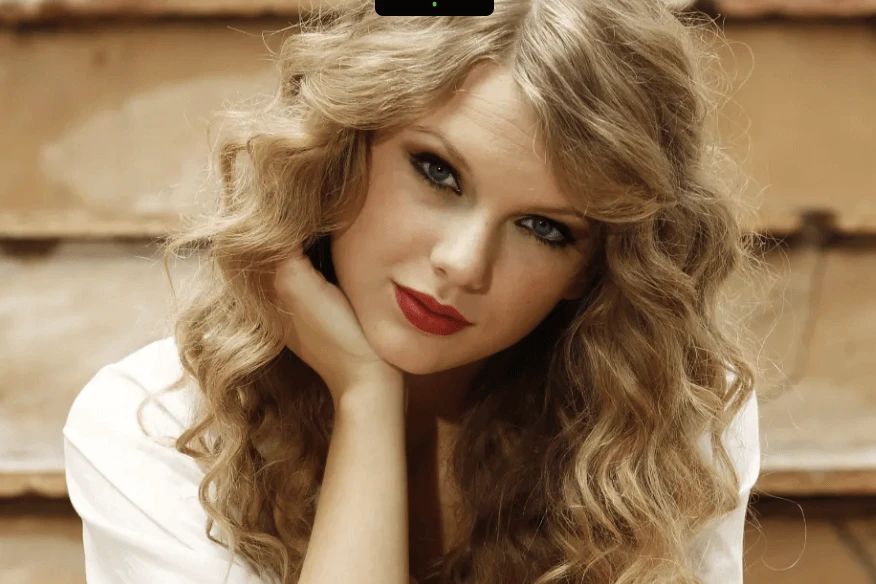
Doublez la largeur et la hauteur de n’importe quelle photo
Chaque image importée est agrandie exactement 2× : une image de 600 × 400 revient en 1200 × 800, soit quatre fois plus de pixels. L’upscaler utilisé est Real-ESRGAN, un modèle open source de super résolution entraîné à prédire les détails qu’aurait une version plus grande de l’image, au lieu d’étirer simplement les pixels comme le fait un redimensionnement classique.
Il convient bien aux miniatures récupérées d’anciennes publications, aux petites photos produit envoyées par un fournisseur, aux captures d’écran à intégrer dans une présentation ou aux images IA générées en 1K que vous voulez imprimer en plus grand format.
Des contours plus nets sans modifier le contenu de l’image
La super résolution travaille sur ce qui est déjà là. Elle corrige les contours crénelés et les blocs de compression, et rend plus nets les cheveux, le texte et les tissus, mais elle n’invente pas de nouveaux objets, ne modifie pas les visages et ne repeint pas l’arrière-plan. Si vous avez besoin d’une correction plus poussée, par exemple redessiner un visage très flou ou raviver des couleurs passées, la Super Amélioration d'image IA s’en charge avec un modèle génératif.
Comme le contenu reste identique, le résultat peut servir là où la fidélité compte : fiches produit, documents, photos d’architecture et tout ce qui doit correspondre à l’original.
10 crédits, débités uniquement si l’agrandissement réussit
Connectez-vous, importez une image et lancez l’agrandissement. Les crédits ne sont débités qu’une fois le résultat renvoyé : une demande échouée ne coûte rien. Vous obtenez un PNG sans filigrane, et vous pouvez faire glisser le curseur de comparaison sur votre propre image avant de la télécharger.
Une image agrandie est aussi un bon point de départ : agrandissez ici une petite photo, puis supprimez l’arrière-plan pour obtenir un détourage net, ou compressez l’image en WebP avant de la mettre en ligne sur un site.
Comment agrandir une image avec l’IA
Importez une photo
Faites glisser une image dans la zone d’import, collez-la depuis le presse-papiers ou choisissez un fichier. JPG, PNG et WebP sont acceptés ; convertissez d’abord en JPG les photos HEIC d’un iPhone.
Lancez l’agrandissement 2×
Cliquez sur « AI Super Résolution ». Le traitement prend généralement un petit moment, selon la taille de l’image et la charge du service ; gardez la page ouverte jusqu’à la fin.
Comparez et téléchargez
Faites glisser le curseur pour vérifier les contours et les textures par rapport à l’original, puis téléchargez le PNG. Rien n’est débité si l’agrandissement échoue.
Super résolution ou amélioration d’image : laquelle choisir ?
Ces outils améliorent tous l’aspect d’une photo, mais ils répondent à des problèmes différents : choisissez selon ce qui ne va pas dans votre image.
| Outil | Ce qu’il fait | Crédits | Idéal pour |
|---|---|---|---|
| AI Super Résolution (cette page) | Agrandit l’image 2× et rend les contours plus nets ; le contenu reste identique | 10 | Images trop petites ou pixelisées |
| Amélioration d’image · Netteté d'image IA | Agrandissement net qui rend les photos un peu floues et le texte plus propres | 10 | Photos légèrement floues, captures d’écran, photos produit |
| Amélioration d’image · Améliorer la qualité | Un modèle génératif redessine les détails, la lumière et les couleurs, et renvoie une image 2K (comptes payants) | 50 | Photos très dégradées ou ternes, quand un redessin est acceptable |
| Restauration de photos anciennes | Répare les rayures, les déchirures et la décoloration, avec colorisation en option | Indiqué dans l’éditeur | Tirages anciens numérisés et photos de famille |
Les tirages anciens rayés ou froissés sont mieux traités par la restauration de photos anciennes : la super résolution agrandit les dégâts avec tout le reste.
Conseils pour un agrandissement réussi
- Partez de la plus grande copie dont vous disposez. Agrandir l’export d’origine donne de meilleurs résultats qu’agrandir une capture d’écran de celui-ci.
- Recadrez avant d’agrandir. En supprimant d’abord les zones vides, l’agrandissement 2× profite à la partie dont vous avez vraiment besoin.
- Besoin de 4× ou plus ? Téléchargez le résultat et agrandissez-le une seconde fois ; vérifiez la comparaison à chaque passage, car un bruit JPEG important peut devenir plus visible.
- Agrandissez avant d’ajouter du texte ou un logo, pour que les lettres ajoutées ensuite restent nettes.
- Pour le web, compressez ensuite le PNG. Les images plus grandes sont plus lourdes, et le WebP conserve l’essentiel des détails pour une fraction de la taille.
FAQ sur la super résolution IA
Combien coûte la super résolution IA ?
Chaque agrandissement coûte 10 crédits et nécessite d’être connecté. Les crédits ne sont débités qu’après le renvoi du résultat : une tentative échouée n’est pas facturée. Les téléchargements sont sans filigrane.
De combien mon image sera-t-elle agrandie ?
Exactement 2× dans chaque dimension. Une photo de 1000 × 750 devient 2000 × 1500. Pour aller plus loin, agrandissez à nouveau le résultat.
L’IA va-t-elle modifier les visages ou ajouter des éléments à ma photo ?
Non. La super résolution rend plus net et agrandit ce qui figure déjà sur l’image. Elle ne redessine pas les visages et n’ajoute pas d’objets. Pour une correction générative plus poussée, utilisez plutôt le mode « Améliorer la qualité » de l’outil d’amélioration d’image.
Quels formats de fichier puis-je importer ?
Les formats d’image courants comme JPG, PNG et WebP. Les photos HEIC ne sont pas converties automatiquement : exportez-les d’abord en JPG. Le résultat est toujours téléchargé en PNG.
Quelle est la différence entre la super résolution et l’amélioration d’image ?
La super résolution agrandit l’image 2× en restant fidèle au contenu. L’outil d’amélioration d’image, lui, rend plus nettes les photos floues (« Netteté d'image IA », 10 crédits) ou redessine les détails et les couleurs avec un modèle génératif et produit une image 2K (« Améliorer la qualité », 50 crédits, comptes payants).
Puis-je agrandir des images générées par IA ?
Oui. C’est un usage courant pour les images générées en 1K : agrandissez-les ici pour obtenir un fichier plus grand à imprimer, à utiliser en fond d’écran ou à recadrer en détail.
Où mes images sont-elles stockées ?
Nos services et prestataires traitent les images conformément à la Politique de confidentialité. Effacer le contenu de cette page ou la quitter ne supprime pas les images stockées ni leurs copies. Pour toute demande de confidentialité ou de suppression, contactez support@vinano.ai.
Autres outils d'image IA sur ViNano
Rendez une petite image deux fois plus grande
Importez une photo, comparez le résultat 2× et téléchargez un PNG sans filigrane.