
Extension de navigateur ViNano
Extension d'édition d'images IA pour Chrome et Edge
Faites un clic droit sur une image ou un texte sélectionné sur n'importe quelle page web et continuez à créer dans le panneau latéral ViNano. Générez des images à partir d'un prompt, modifiez-les avec des images de référence, supprimez un arrière-plan ou agrandissez 2×, avec le compte et les crédits que vous avez déjà sur ViNano.
Installation gratuite. La création d'images utilise les crédits de votre compte ViNano.
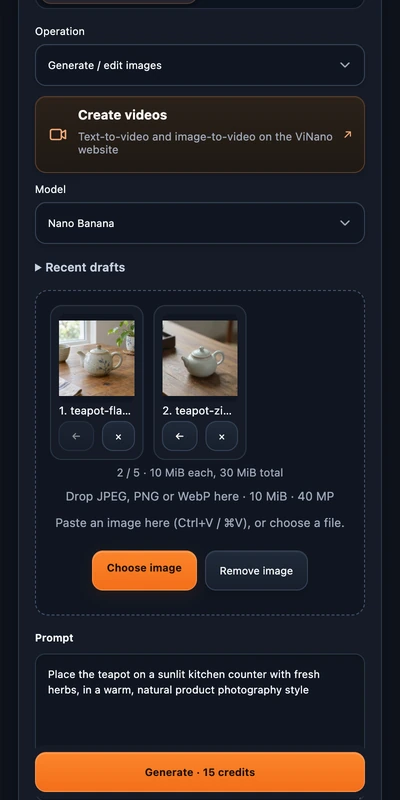
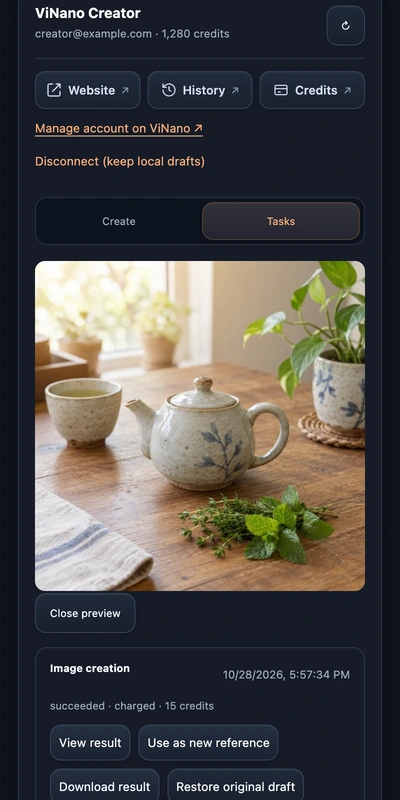
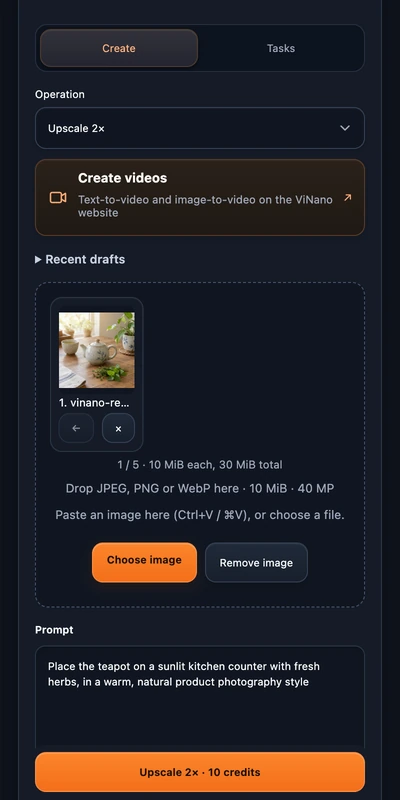
Le panneau latéral en un coup d'œil
Ce que vous pouvez faire
Créer et modifier dans le panneau latéral
Rédigez un prompt ou ajoutez jusqu'à 5 images de référence, choisissez un modèle, un format et une résolution, puis générez sans quitter la page que vous consultez.
Clic droit sur n'importe quelle image du web
Choisissez « Create with ViNano », « Remove background » ou « Upscale 2× » dans le menu contextuel. L'image s'ouvre dans le panneau latéral pour que vous puissiez d'abord la vérifier.
Transformer un texte sélectionné en prompt
Sélectionnez du texte sur une page, faites un clic droit et choisissez « Create with ViNano » pour démarrer un brouillon à partir de ce texte.
Utiliser vos propres fichiers
Choisissez, glissez ou collez des images JPEG, PNG ou WebP, mettez-les dans l'ordre et ajustez le prompt avant tout envoi.
Prévisualiser, télécharger, réutiliser
Les images terminées apparaissent dans le panneau latéral. Téléchargez-les, utilisez-en une comme prochaine référence ou retrouvez-les plus tard dans votre historique ViNano.
Poursuivre en vidéo
« Create videos » ouvre les outils texte-vers-vidéo et image-vers-vidéo du site ViNano, avec le même compte.
Comment commencer
Installez ViNano depuis le Chrome Web Store ou les modules complémentaires Microsoft Edge.
Cliquez sur l'icône ViNano dans la barre d'outils pour ouvrir le panneau latéral, puis connectez votre compte ViNano. La connexion se fait sur vinano.ai, pas dans l'extension.
Faites un clic droit sur une image ou un texte sélectionné sur une page web, ou ajoutez vos propres images dans le panneau latéral.
Vérifiez le prix en crédits et lancez. Rien n'est envoyé ni débité tant que vous n'avez pas confirmé.
Compte et crédits
L'extension est gratuite à installer et ne contient pas de crédits. Elle fonctionne avec votre compte ViNano et les crédits que vous possédez déjà, et affiche le prix avant chaque tâche. La connexion, les abonnements et les recharges restent sur vinano.ai.
Voir les offres et les créditsConfidentialité et autorisations
- L'extension n'a un accès permanent qu'à vinano.ai. Sur tout autre site, votre navigateur demande l'accès à ce seul site lorsque vous y choisissez une image. Vous pouvez refuser ou révoquer cet accès et utiliser des fichiers locaux à la place.
- Sélectionner une image, ouvrir un outil ou demander un prix ne lance jamais une tâche payante de lui-même. C'est vous qui décidez quand envoyer et quand démarrer.
- Les brouillons restent sur votre appareil et sont distincts de vos envois et de l'historique des tâches sur le site.
- L'extension ne lit pas et ne conserve pas votre mot de passe.
Questions fréquentes
L'extension ViNano est-elle gratuite ?
L'installation est gratuite et n'inclut aucun crédit. La génération, la modification et l'agrandissement utilisent les crédits de votre compte ViNano, et le panneau latéral affiche le prix avant de commencer.
Avec quels navigateurs fonctionne-t-elle ?
Google Chrome 116 ou version ultérieure et Microsoft Edge, sur ordinateur. Firefox, Safari et les navigateurs mobiles ne sont pas pris en charge.
Ai-je besoin d'un compte ViNano ?
Oui. Connectez votre compte depuis le panneau latéral. Si vous êtes déjà connecté sur vinano.ai, un clic suffit. L'inscription est gratuite.
L'extension peut-elle voir toutes les pages que je visite ?
Non. Elle ne s'exécute que sur vinano.ai. Sur les autres sites, elle ne lit une image qu'après que vous l'avez choisie et que vous avez autorisé l'accès à ce site. Vous pouvez révoquer l'autorisation dans les paramètres des extensions de votre navigateur.
Où vont mes résultats ?
Ils apparaissent dans l'onglet Tâches du panneau latéral et dans votre historique d'images sur vinano.ai, où vous pourrez les télécharger de nouveau.
Dans quelles langues le panneau latéral est-il disponible ?
En anglais et en chinois simplifié. Il suit la langue de votre navigateur et s'affiche en anglais pour toutes les autres langues.
Aller plus loin avec ViNano
Ajoutez ViNano à votre navigateur
Installez-la une fois, puis faites un clic droit sur n'importe quelle image pour commencer.