
Super Amélioration d'image IA
ViNano AI
Importez une photo floue, peu nette ou terne, puis choisissez le niveau d’aide dont elle a besoin : « Netteté d'image IA » donne une copie plus propre et plus nette, tandis que « Améliorer la qualité » laisse un modèle d’image IA redessiner les détails, la lumière et les couleurs, et renvoie un résultat en 2K.
Avant / après l’amélioration par IA
Faites glisser le curseur sur le portrait. L’original de faible qualité, à gauche, présente une peau floue, des cheveux brouillés et du bruit de compression ; la version améliorée retrouve des yeux nets, des mèches de cheveux et une texture de peau naturelle.
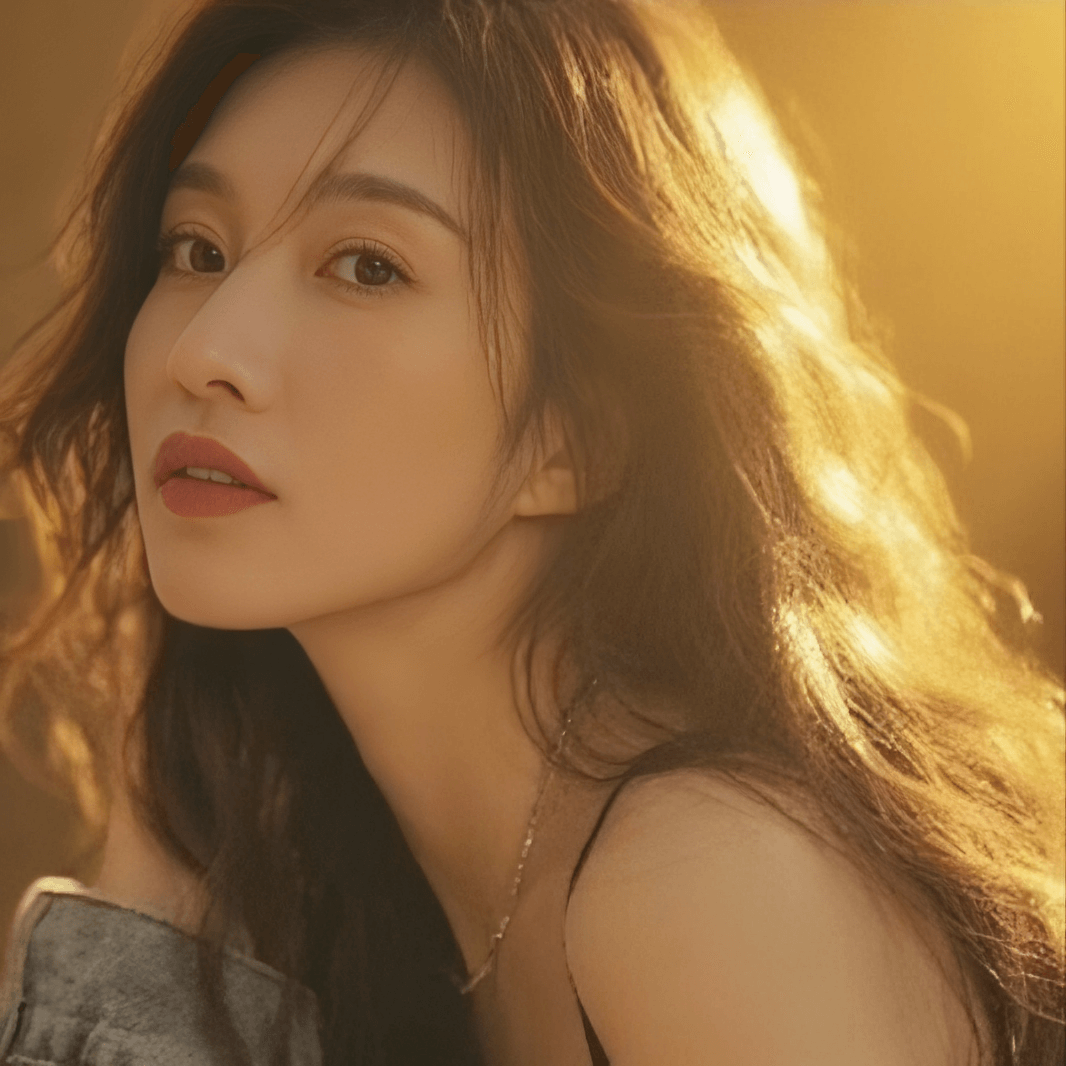
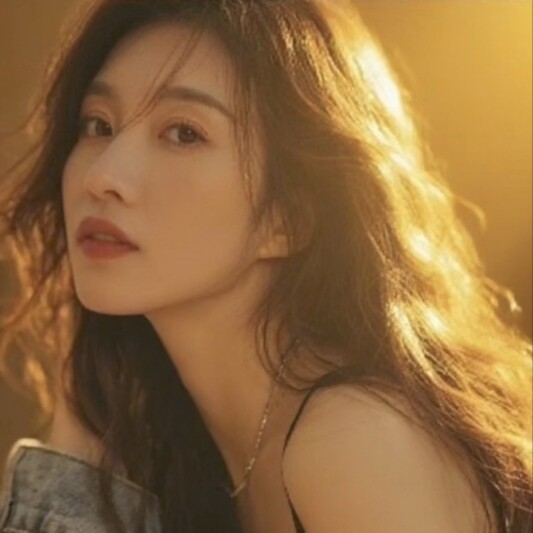
Deux modes : un coup de netteté rapide ou un redessin complet par IA
Le mode Netteté (onglet « Netteté d'image IA », 10 crédits) utilise le modèle Recraft Crisp Upscale. Il rend les photos floues, les captures d’écran et les photos produit plus nettes et plus grandes, sans toucher au contenu de l’image. Tout compte connecté peut l’utiliser, et les comptes gratuits démarrent dans ce mode.
Le mode Amélioration (onglet « Améliorer la qualité », 50 crédits) envoie la photo à Nano Banana Pro, le modèle d’image Gemini 3 Pro de Google, avec une instruction fixe : améliorer la clarté, les détails fins, l’éclairage et les couleurs tout en conservant la composition et l’identité de la personne. Comme le modèle redessine l’image, il peut récupérer un visage ou une texture trop flous pour être simplement rendus nets. Le mode Amélioration est réservé aux comptes payants.
Une image 2K propre à partir d’une photo de mauvaise qualité
Le mode Amélioration renvoie toujours une image 2K : une petite photo issue d’une messagerie ou d’un vieux téléphone revient assez grande pour les réseaux sociaux, un diaporama ou une impression. Le traitement s’exécute en arrière-plan : gardez la page ouverte et le résultat s’affiche dès qu’il est prêt (la page attend jusqu’à 10 minutes). Il est aussi enregistré dans votre historique d’images.
Si un traitement en mode Amélioration échoue, les crédits sont remboursés automatiquement. Les traitements en mode Netteté sont plus rapides, et leurs crédits ne sont débités qu’une fois le résultat prêt.
Quand utiliser l’amélioration, et quand agrandir
L’amélioration d’image s’adresse aux photos qui rendent mal : flou, bruit, couleurs ternes, visage à peine reconnaissable. Si votre photo est déjà correcte mais simplement trop petite, AI Super Résolution est le meilleur choix. Elle double la largeur et la hauteur pour 10 crédits sans rien redessiner : le contenu reste exactement le même.
Pour des tirages de famille numérisés avec rayures, plis ou décoloration, passez par la restauration de photos anciennes, qui répare les dégâts et peut coloriser les photos en noir et blanc.
Comment améliorer une photo avec l’IA
Choisissez un mode
Choisissez Netteté pour un nettoyage rapide et fidèle, ou Amélioration pour un redessin complet par IA en 2K. Le coût du mode sélectionné s’affiche sur le bouton.
Importez votre photo
Faites glisser, collez ou sélectionnez une image JPG, PNG ou WebP. Convertissez d’abord les photos HEIC en JPG. Connectez-vous pour commencer.
Comparez et téléchargez
Faites glisser le curseur de comparaison pour vérifier le résultat par rapport à l’original, puis téléchargez-le. Les résultats sont sans filigrane.
Netteté, Amélioration ou Super résolution ?
Les trois améliorent l’aspect d’une photo, mais elles ne modifient pas les mêmes choses. Servez-vous de ce tableau pour choisir avant de dépenser des crédits.
| Comparatif | Netteté | Amélioration | Super résolution |
|---|---|---|---|
| Crédits | 10 | 50 | 10 |
| Compte | Tout compte connecté | Compte payant | Tout compte connecté |
| Modèle | Recraft Crisp Upscale | Nano Banana Pro (modèle d’image Gemini 3 Pro) | Real-ESRGAN |
| Modifie le contenu ? | Non, rend plus net ce qui existe | Oui, redessine détails, lumière et couleurs | Non, agrandit ce qui existe |
| Résultat | Copie plus nette et agrandie | Image 2K | Exactement 2× en largeur et en hauteur |
| Idéal pour | Photos légèrement floues, texte, produits | Photos très floues ou ternes, visages | Images simplement trop petites |
Conseils pour une meilleure amélioration
- Essayez d’abord Netteté sur les photos à peine floues : c’est moins cher et chaque détail reste tel quel.
- Utilisez Amélioration pour les visages et les photos d’anciens téléphones, puis comparez attentivement : un redessin peut modifier de petits détails comme des bijoux ou du texte.
- Recadrez sur le sujet avant d’importer, pour que la sortie 2K serve à ce qui compte.
- Le mode Amélioration a aussi pour consigne d’améliorer l’éclairage : inutile d’éclaircir une photo sombre au préalable ; vérifiez en revanche que la peau n’est pas trop lissée.
- Les résultats volumineux sont lourds pour un site web. Compressez l’image en WebP avant de la mettre en ligne.
FAQ sur l’amélioration d’image IA
Combien coûte l’amélioration d’image ?
Le mode Netteté coûte 10 crédits par image et le mode Amélioration 50 crédits. Vous devez être connecté, et le mode Amélioration nécessite un compte payant. Le prix du mode sélectionné s’affiche avant de commencer.
Quelle est la différence entre Netteté et Amélioration ?
Netteté utilise Recraft Crisp Upscale pour rendre la photo existante plus nette et plus grande sans la modifier. Amélioration utilise Nano Banana Pro pour redessiner les détails, la lumière et les couleurs, ce qui aide pour les photos très floues mais peut modifier de petits détails.
Quelle résolution vais-je obtenir ?
Le mode Amélioration renvoie toujours une image 2K. Le mode Netteté renvoie une copie agrandie et plus nette de votre photo. Si vous avez besoin d’exactement deux fois la largeur et la hauteur, utilisez AI Super Résolution.
Que se passe-t-il si l’amélioration échoue ?
Les traitements en mode Amélioration qui échouent sont remboursés automatiquement. Si un traitement prend plus de temps que d’habitude, gardez la page ouverte ; le résultat est aussi enregistré dans votre historique d’images.
Quels formats puis-je importer ?
JPG, PNG et WebP. Les photos HEIC ne sont pas converties automatiquement : exportez-les d’abord en JPG.
Faut-il utiliser l’amélioration d’image ou la super résolution ?
Utilisez l’amélioration d’image quand la photo rend mal (flou, bruit, couleurs ternes). Utilisez la super résolution quand elle est correcte mais trop petite : le contenu reste identique et la taille double.
Les résultats ont-ils un filigrane ?
Non. Les téléchargements des deux modes sont sans filigrane.
Mes images sont-elles en sécurité ?
Nos services et prestataires traitent les images conformément à la Politique de confidentialité. Effacer le contenu de cette page ou la quitter ne supprime pas les images stockées ni leurs copies. Pour toute demande de confidentialité ou de suppression, contactez support@vinano.ai.
Autres outils d'image IA sur ViNano
Redonnez vie à une photo floue
Choisissez Netteté ou Amélioration, importez une photo et comparez le résultat avant de le télécharger.