
Générateur de stickers IA
Tous les outils (30)
Un générateur de stickers IA transforme une courte description ou une photo en illustration façon sticker, avec un épais contour blanc. Importez une photo ou décrivez simplement votre idée, puis téléchargez le résultat ou ouvrez-le dans l’outil gratuit de suppression d’arrière-plan pour obtenir un PNG transparent à imprimer, à coller dans un agenda ou à utiliser sur WhatsApp.
Chaque sticker consomme des crédits, et le bouton de génération affiche le coût avant que vous lanciez la création. Les nouveaux comptes reçoivent des crédits d’inscription gratuits. N’importez que des photos que vous avez le droit d’utiliser.
Déposez, collez ou cliquez pour choisir une photo
Facultatif, jusqu’à 1 photo · PNG, JPEG ou WEBP, jusqu’à 20 MB
Vérification du prix…
Le contenu généré sur cette plateforme est produit par des modèles d'intelligence artificielle et ne représente pas la position de la plateforme. [Clause de non-responsabilité]. [Politique de confidentialité].
Inspiration créative pour Générateur de stickers IA
Faites un clic droit pour copier l’image, puis collez-la dans la zone d’import pour relancer une création
Générateur de stickers IA : résultats réels et prompts
Nous avons réalisé ces exemples le 18 novembre 2026 avec notre propre compte de test, en utilisant Nano Banana en 1K, le modèle sélectionné par défaut sur cette page. Nous avons essayé plusieurs prompts avec ce mode et montrons les meilleurs résultats ; quand un résultat contient des fautes d’orthographe, que le modèle y a ajouté quelque chose ou qu’il a laissé de côté une partie du prompt, la légende le signale. Cliquez sur « Utiliser ce prompt » pour placer un prompt dans le générateur ci-dessus.
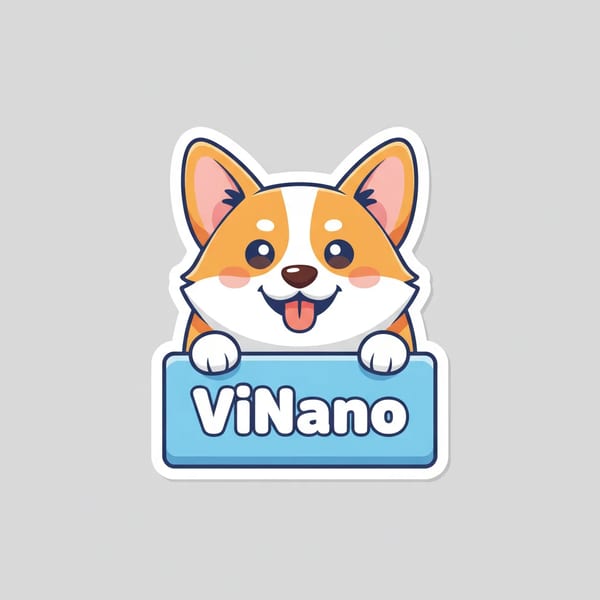
Un sticker découpé avec une bordure blanche sur un fond gris uni, pour que l’outil de suppression d’arrière-plan puisse le détourer proprement. La pancarte indique ViNano.
Prompt
A happy corgi holding a sign that says ViNano
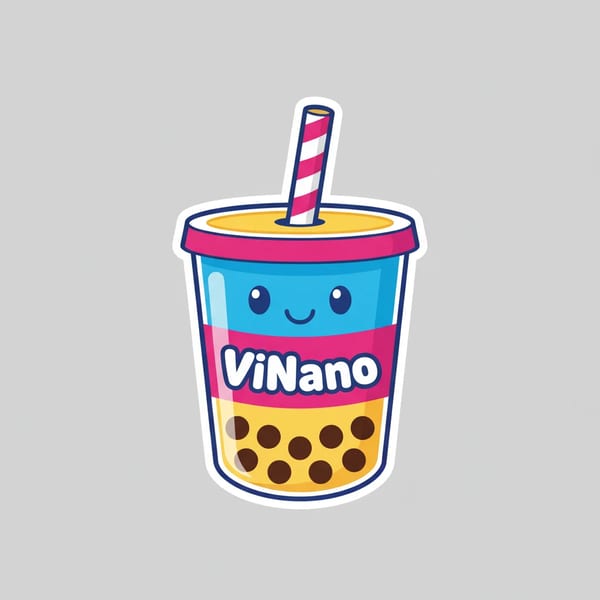
Le même style pour un objet : un gobelet de bubble tea souriant, avec le nom ViNano sur sa bande.
Prompt
A cup of bubble tea with a smiling face and the word ViNano on the cup
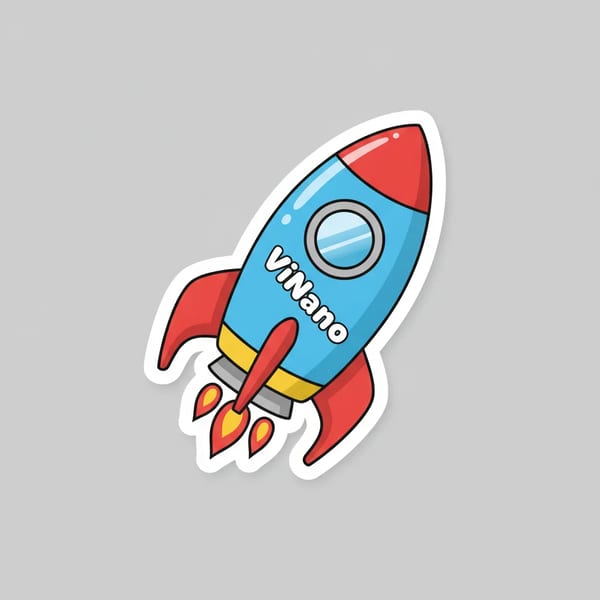
ViNano est écrit le long de la fusée, avec un épais contour blanc autour de toute la forme.
Prompt
A little rocket ship with ViNano written on its side
Processus de création avec Générateur de stickers IA
- 1
Importez une photo dont le sujet est bien visible, ou décrivez simplement le sticker voulu sans photo.
- 2
Vous pouvez préciser le style, l’expression, les couleurs et les contours souhaités.
- 3
Vérifiez le coût en crédits affiché, lancez la génération et examinez le résultat. Le temps de traitement dépend du modèle sélectionné et de la charge du service.
- 4
Pour un fond transparent, cliquez sur « PNG transparent » sous le résultat afin de le passer dans l’outil de suppression d’arrière-plan. Vérifiez les exigences de l’application ou de l’imprimeur avant de l’utiliser.
Conseils
- •Importez une photo dont le sujet est bien visible, ou décrivez simplement le sticker voulu sans photo.
- •Vous pouvez préciser le style, l’expression, les couleurs et les contours souhaités.
- •Pour un fond transparent, cliquez sur « PNG transparent » sous le résultat afin de le passer dans l’outil de suppression d’arrière-plan. Vérifiez les exigences de l’application ou de l’imprimeur avant de l’utiliser.
- •Vérifiez les exigences de votre application de stickers ou de votre imprimeur avant utilisation.
Texte en sticker ou photo en sticker
Le texte en sticker convient surtout aux idées qui n’existent pas encore : une mascotte, une réaction façon emoji, un aliment transformé en personnage ou une idée de logo pour votre équipe. Décrivez d’abord le sujet, puis le style et les mots que vous voulez y voir, par exemple « un avocat souriant qui lève le pouce, style kawaii, légende “tu vas y arriver” ». Sans photo, l’IA invente le personnage à partir de votre description : des détails concrets comme les couleurs, la pose et l’expression vous donnent plus de contrôle.
La photo en sticker transforme une personne ou un objet réel en sticker : un animal de compagnie, un selfie, une photo de couple ou un produit. L’IA redessine le sujet principal en illustration de style cartoon, avec des formes simplifiées et des couleurs vives : le résultat garde la ressemblance et les traits essentiels plutôt que chaque détail de l’original. Une photo bien éclairée avec un seul sujet bien visible donne les meilleurs résultats ; les photos de groupe et les arrière-plans chargés empêchent l’IA de bien distinguer ce qu’elle doit dessiner.
Si vous voulez détourer la vraie photo telle quelle, sans la redessiner, laissez de côté le générateur et passez plutôt la photo d’origine dans l’outil de suppression d’arrière-plan.
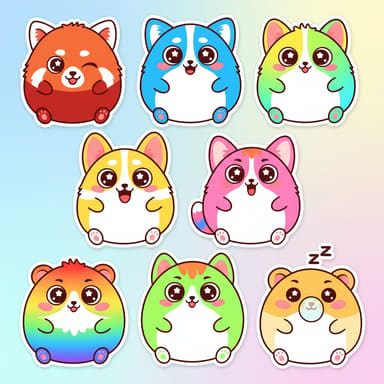
Les styles de sticker que vous pouvez demander
Il n’y a pas de gabarits imposés : vous décrivez le rendu dans le prompt. Parmi les styles qui fonctionnent bien en sticker : personnages kawaii et chibi, cartoon en aplats, contours épais façon BD, pixel art, badges rétro, 3D brillante, aquarelle douce et gribouillis dessinés à la main. Ajoutez des couleurs (pastel, néon, noir et blanc), une expression ou une courte légende pour orienter encore le résultat.
Chaque sticker reçoit une bordure blanche, le look classique du sticker découpé. L’IA ajoute aussi souvent une courte légende ludique ; mettez les mots exacts entre guillemets si vous voulez un texte précis, ou écrivez « sans texte » si vous voulez l’illustration seule. Si un résultat est proche sans être tout à fait juste, relancez la génération avec un ou deux détails en plus plutôt que de réécrire tout le prompt.
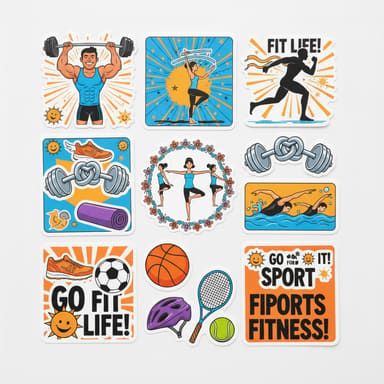
Comment obtenir un sticker en PNG transparent
Le générateur renvoie le sticker sous forme d’image classique, avec un arrière-plan. Pour un fond transparent, cliquez sur « PNG transparent » sous le résultat. L’outil de suppression d’arrière-plan s’ouvre avec votre sticker déjà chargé ; lancez-le, puis téléchargez la découpe en PNG. L’outil de suppression d’arrière-plan est gratuit avec un compte.
Gardez le contour blanc : c’est lui qui donne au sticker son aspect découpé une fois le fond retiré, et il vous laisse une marge quand vous découpez à la main un sticker imprimé. Zoomez sur les bords avant de l’utiliser, car les parties fines comme les moustaches, les cheveux ou les petites lettres peuvent perdre quelques pixels. Les pinceaux de gomme et de restauration de l’outil de suppression d’arrière-plan vous permettent de les retoucher.
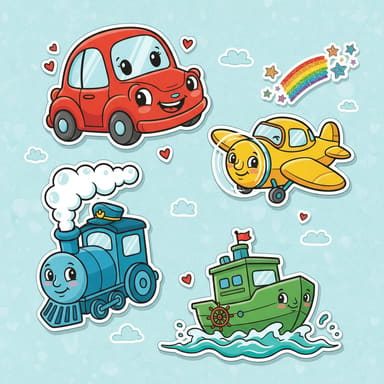
Comment utiliser des stickers IA sur WhatsApp
Le plus rapide est d’utiliser le créateur de stickers personnalisés intégré à WhatsApp : il transforme vos images en stickers, vous permet de les recadrer ou d’y ajouter du texte, et les enregistre automatiquement dans votre panneau de stickers, selon WhatsApp. Partez du PNG transparent pour que le sticker ait un bord net dans la conversation.
Si vous créez un pack pour une application de stickers, les consignes officielles de WhatsApp pour les stickers demandent des fichiers WebP d’exactement 512 × 512 pixels avec un fond transparent, 100 Ko maximum par sticker statique, 3 à 30 stickers par pack et une icône de 96 × 96 pixels pour le panneau de stickers. Elles recommandent aussi un contour blanc de 8 px autour de chaque sticker, ce qui correspond au contour que trace ce générateur. Redimensionnez le PNG transparent avec l’outil Redimensionner une image, puis convertissez-le en WebP dans votre outil de création de packs.
Comment utiliser des stickers IA sur Telegram
Telegram a son propre créateur de stickers : ouvrez le panneau des stickers depuis le champ de message de n’importe quelle conversation, touchez le bouton + et choisissez votre image pour la transformer en sticker, puis ajoutez du texte ou des dessins et regroupez vos stickers dans un pack que vous pouvez partager, comme l’explique le guide des stickers de Telegram. Partez du PNG transparent pour que seul le sticker apparaisse dans la conversation.
Pour publier un pack créé en dehors de l’application, importez les fichiers via le bot @Stickers de Telegram. Les stickers statiques doivent être des fichiers PNG ou WEBP dont un côté mesure exactement 512 pixels et l’autre 512 pixels ou moins : un sticker carré issu de ce générateur doit donc seulement être redimensionné en 512 × 512 avec l’outil Redimensionner une image. Telegram conseille aussi un fond transparent avec un contour blanc, ce qui correspond au contour que trace ce générateur.
Stickers à imprimer : conseils avant l’impression
Partez du PNG transparent pour que l’imprimante ou le logiciel de découpe voie un contour net. Vérifiez la taille en pixels avant de commander : si votre imprimeur demande 300 pixels par pouce, un sticker de 2 pouces (environ 5 cm) nécessite environ 600 × 600 pixels, et un sticker de 3 pouces (environ 7,5 cm) environ 900 × 900 pixels. Si votre image est plus petite, agrandissez-la d’abord avec l’outil Super résolution.
Chez vous, imprimez sur du papier autocollant ou du vinyle imprimable, et faites d’abord un essai sur du papier ordinaire, car les écrans affichent des couleurs plus vives que ce que la plupart des imprimantes peuvent reproduire. Le contour blanc laisse une marge d’erreur quand vous découpez le motif à la main.
Questions fréquentes sur le générateur de stickers IA
Des réponses rapides pour fluidifier votre workflow.
Qu’est-ce qu’un générateur de stickers IA ?
Un générateur de stickers IA crée des images façon sticker à partir d’une description écrite ou d’une photo. Vous décrivez le personnage, le style et la légende, ou vous importez une image, et l’IA dessine un sticker au contour épais que vous pouvez télécharger, détourer et utiliser dans vos conversations, vos agendas ou vos impressions.
Puis-je créer un sticker à partir d’un texte seul, sans photo ?
Oui. N’importez rien et décrivez le sticker dans la zone de prompt, par exemple « une grenouille en imperméable, style kawaii, couleurs pastel ». Le prompt est obligatoire quand il n’y a pas de photo.
Comment obtenir un sticker avec un fond transparent ?
Cliquez sur « PNG transparent » sous le résultat. L’outil de suppression d’arrière-plan s’ouvre avec votre sticker chargé ; lancez-le et téléchargez le PNG. Le générateur lui-même renvoie une image classique, avec un arrière-plan.
Comment ajouter mes stickers IA à WhatsApp ou Telegram ?
Utilisez le créateur de stickers personnalisés de WhatsApp pour transformer le PNG transparent en sticker ; il l’enregistre dans votre panneau de stickers. Pour un pack destiné à une application de stickers, WhatsApp demande des fichiers WebP de 512 × 512 pixels avec un fond transparent, 100 Ko maximum chacun, et 3 à 30 stickers par pack. Sur Telegram, touchez le bouton + dans le panneau des stickers pour créer un sticker à partir du PNG, ou importez via le bot @Stickers des fichiers PNG ou WEBP dont un côté mesure exactement 512 pixels.
Puis-je imprimer les stickers ?
Oui. Téléchargez le PNG transparent et imprimez-le sur du papier autocollant ou du vinyle imprimable, ou envoyez-le à un imprimeur. Si l’imprimeur demande 300 pixels par pouce, un sticker de 2 pouces (environ 5 cm) nécessite environ 600 × 600 pixels ; agrandissez d’abord les images plus petites avec la Super résolution.
Le générateur de stickers IA est-il gratuit ?
Vous pouvez l’essayer sans payer. La génération nécessite un compte gratuit et consomme des crédits ; les nouveaux comptes reçoivent des crédits d’inscription gratuits, et les comptes gratuits peuvent récupérer les crédits du check-in quotidien. Le bouton de génération affiche le coût avant que vous lanciez la création, et l’étape de suppression d’arrière-plan est gratuite.
Besoin d'un autre workflow ?
Parcourez la galerie complète des modes ViNano AI et trouvez le flux idéal pour votre projet.