
Retouche de portrait IA pour un rendu naturel
Tous les outils (30)
La retouche de portrait IA embellit une photo de portrait dans le style de votre choix : Amélioration Naturelle, Style Glamour, Look Vintage ou Doux et Rêveur. Elle lisse la peau sans effacer sa texture, illumine le regard, améliore l’éclairage et peut remplacer l’arrière-plan, puis vous livre un portrait fini à télécharger.
Chaque génération consomme des crédits, et le bouton de génération affiche le coût avant que vous la lanciez. Importez uniquement des portraits de vous ou de personnes adultes qui ont donné leur accord.
Déposez, collez ou cliquez pour choisir une photo
Nécessaire : 1 photo · PNG, JPEG ou WEBP, jusqu’à 20 MB
Vérification du prix…
Le contenu généré sur cette plateforme est produit par des modèles d'intelligence artificielle et ne représente pas la position de la plateforme. [Clause de non-responsabilité]. [Politique de confidentialité].
Exemples de retouche de portrait IA
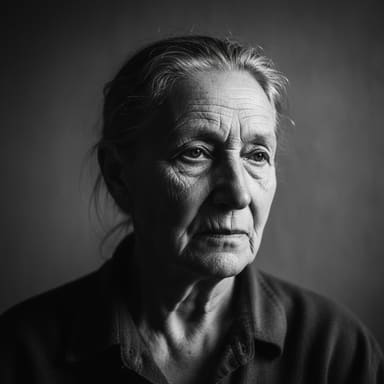
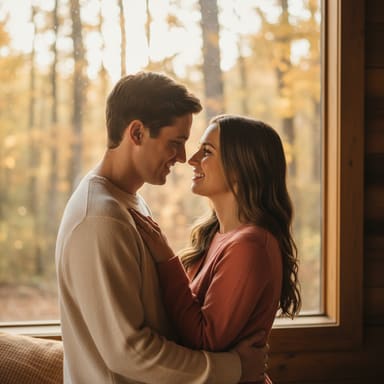
Trois portraits finis dans des ambiances différentes : vintage, noir et blanc, et lumière naturelle chaude.
Look vintage
Un portrait façon années 1940, avec cheveux ondulés, perles et lumière chaude de lampe dans une pièce tapissée de livres.
Portrait de caractère en noir et blanc
Un portrait serré et dramatique d’une femme âgée, où chaque ride du visage est conservée au lieu d’être lissée.
Portrait de couple tout en douceur
Un couple près d’une fenêtre dans une lumière d’automne, avec un arrière-plan doux et des tons chair délicats.
Retouche de portrait IA : résultats réels et prompts
Nous avons réalisé ces exemples le 18 novembre 2026 avec notre propre compte de test, en utilisant Nano Banana en 1K, le modèle sélectionné par défaut sur cette page. Les images d’exemple importées ont d’abord été créées en texte vers image, et les personnes qu’on y voit ont été générées par IA et n’existent pas. Les réglages et les prompts sont affichés exactement tels que nous les avons utilisés, et quand un résultat a manqué une partie du prompt ou contient des fautes d’orthographe, la légende le signale. Cliquez sur « Utiliser ce prompt » pour placer un prompt dans le générateur ci-dessus.
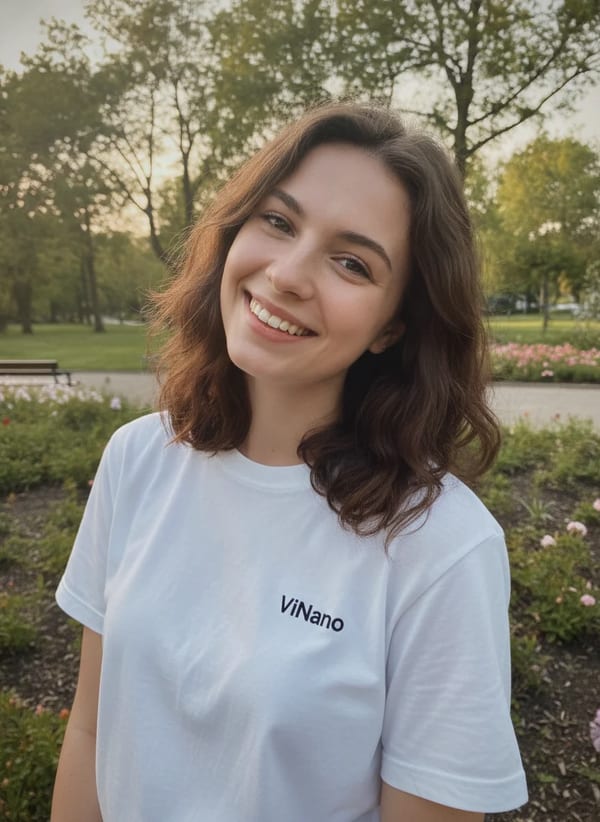
Image d'exemple importée
Prompt utilisé pour créer cette image d'exemple
A realistic smartphone photo of a young woman with shoulder-length brown hair smiling in a park, wearing a white T-shirt with the word "ViNano" printed small on the chest, natural daylight, casual snapshot.
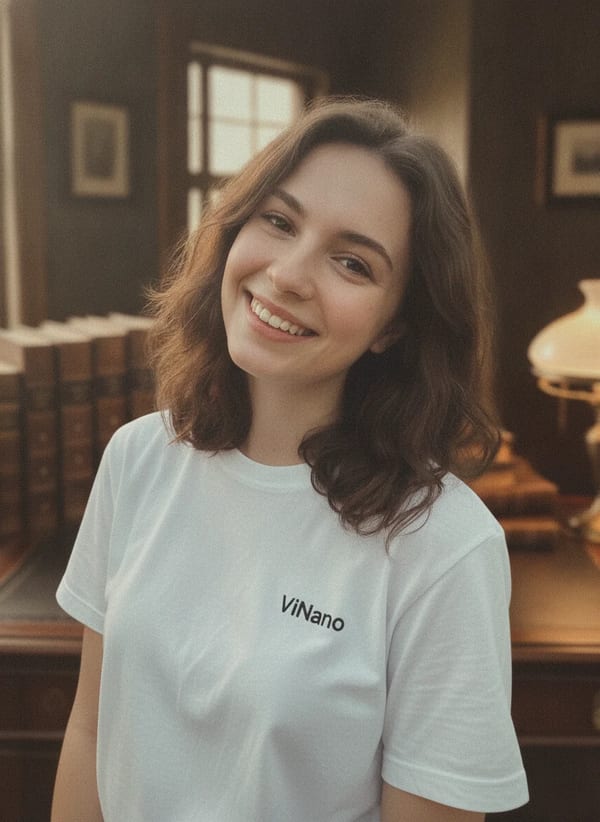
Résultat
Des tons chauds façon pellicule et un fond lambrissé plus sombre, tandis que son visage et son t-shirt restent identiques.
Réglage : Style de Portrait : Look Vintage
Prompt
Aucun prompt ajouté (instructions par défaut du mode)
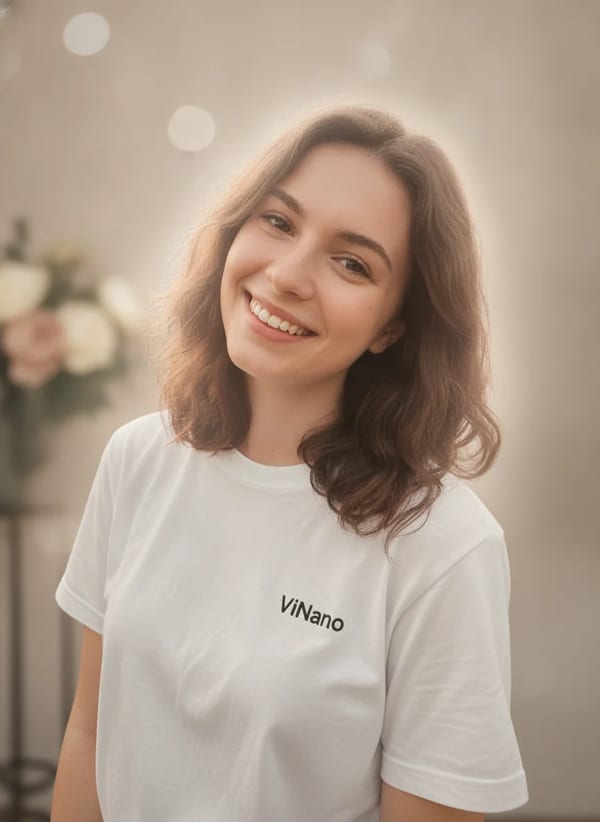
Résultat
Un fond clair et vaporeux, avec un bokeh doux et un léger halo lumineux autour d’elle.
Réglage : Style de Portrait : Doux et Rêveur
Prompt
Aucun prompt ajouté (instructions par défaut du mode)
Comment utiliser la retouche de portrait IA
- 1
Importez un portrait. Une photo nette, avec le visage bien éclairé et non coupé au menton ou à la racine des cheveux, donne le plus de matière au modèle.
- 2
Choisissez un « Style de Portrait » : Amélioration Naturelle, Style Glamour, Look Vintage ou Doux et Rêveur.
- 3
Activez « Remplacer l’Arrière-plan » si vous voulez un nouveau décor assorti au style, ou laissez l’option désactivée pour garder l’arrière-plan d’origine en le rendant plus propre. Ajoutez si vous le souhaitez des indications sur la lumière ou l’ambiance dans la zone de prompt.
- 4
Vérifiez le coût en crédits sur le bouton, lancez la génération, comparez le résultat avec l’original, puis téléchargez-le.
Conseils
- •Commencez par Amélioration Naturelle : c’est le style qui change le moins, et il montre tout de suite si la ressemblance tient.
- •Mentionnez ce qui ne doit pas changer, comme des taches de rousseur, des lunettes, une cicatrice ou des cheveux gris, si vous voulez les garder.
- •Les photos très filtrées ou très petites contiennent peu de vrais détails à améliorer : le modèle en invente davantage.
Quatre styles de portrait et quand les utiliser
Amélioration Naturelle, c’est la retouche du quotidien : teint unifié, regard plus lumineux et lumière plus propre, avec les pores et les rides d’expression toujours visibles. Style Glamour va plus loin vers un fini de magazine, avec un contouring plus marqué, une peau plus lisse et des couleurs plus riches. Look Vintage applique un étalonnage d’époque et un rendu proche de la pellicule, et Doux et Rêveur baisse le contraste et ajoute un léger halo qui convient aux portraits de couple, de grossesse et de famille.
Les styles changent l’ambiance et le rendu, pas l’identité. Pour une autre tenue, une autre coiffure ou un autre âge, il faut passer par un autre outil.
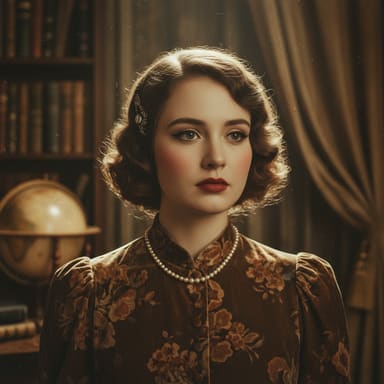
Ce que change la retouche de portrait IA
La consigne derrière chaque style couvre le travail d’un retoucheur : lissage de la peau qui préserve sa texture naturelle, éclat du regard et reflets dans les yeux, légère définition des contours du visage, couleur des lèvres et équilibre des ombres et des hautes lumières. Elle demande aussi un éclairage de portrait adapté au style et des tons chair fidèles.
Avec « Remplacer l’Arrière-plan » désactivé, l’outil garde votre décor et l’ajuste seulement pour mieux mettre le sujet en valeur. Avec l’option activée, le modèle crée un nouveau décor adapté au style choisi. Comme le portrait est régénéré par un modèle d’image, comparez-le avec l’original : de petits éléments comme les dents, les boucles d’oreilles ou la racine des cheveux peuvent bouger.
Conseils pour une retouche de portrait naturelle
Une bonne photo de départ vaut mieux qu’une forte correction. Placez-vous face à une fenêtre, évitez la lumière qui tombe du plafond et tenez l’appareil à hauteur des yeux. Importez le fichier original, pas une capture d’écran ni une copie compressée par une messagerie.
Si le résultat paraît trop lisse, passez à Amélioration Naturelle et ajoutez « garder la texture naturelle de la peau, retouche minimale » dans la zone de prompt. Pour rendre d’abord plus nette ou agrandir une photo ancienne ou floue, passez-la dans la Super Amélioration d’image IA. Pour des modifications qui vont au-delà de la retouche, décrivez-les dans la retouche photo IA.
Consentement et usage honnête des portraits retouchés
Retouchez librement votre propre portrait. Pour toute autre personne, demandez d’abord, et n’importez pas de photos de mineurs. N’utilisez pas un portrait retouché là où une image non modifiée est exigée, comme pour une pièce d’identité ; consultez plutôt les règles officielles de ce document en matière de photo.
FAQ de la retouche de portrait IA
Des réponses rapides pour fluidifier votre workflow.
Que fait la retouche de portrait IA ?
Elle régénère votre portrait avec une retouche de style professionnel : peau plus lisse mais texturée, regard plus lumineux, meilleure lumière et un rendu qui correspond à l’un des quatre styles. Nano Banana est sélectionné par défaut, et vous pouvez choisir un autre modèle dans l’outil.
Vais-je toujours me ressembler ?
C’est l’objectif : la consigne demande au modèle de conserver les traits authentiques du visage. Amélioration Naturelle reste la plus proche de l’original. Comparez le résultat avec votre photo et relancez si un trait a changé.
L’outil peut-il changer l’arrière-plan de mon portrait ?
Oui. Activez « Remplacer l’Arrière-plan » et le modèle crée un décor adapté au style. Laissez l’option désactivée pour garder votre propre arrière-plan.
Combien coûte la retouche de portrait IA ?
Chaque génération consomme des crédits selon le modèle choisi, et le bouton de génération affiche le coût avant que vous la lanciez. Les nouveaux comptes reçoivent des crédits d’inscription gratuits ; les packs de crédits et les formules sont détaillés sur la page des tarifs.
Est-ce la même chose qu’un générateur de photo pro ?
Non. Cet outil retouche le portrait que vous importez. Pour transformer un selfie en photo professionnelle avec une nouvelle tenue et un nouveau fond, utilisez le générateur de photo pro IA.
Mes photos sont-elles conservées ou partagées ?
Votre photo importée sert à créer le résultat demandé et n’est pas montrée comme exemple sur cette page. Le stockage, la durée de conservation et la suppression sont expliqués dans notre Politique de confidentialité, et l’avis de conservation des données affiché avec vos résultats indique le réglage actuel de votre compte.
Besoin d'un autre workflow ?
Parcourez la galerie complète des modes ViNano AI et trouvez le flux idéal pour votre projet.