


Restauration de photo IA : restaurer une vieille photo en ligne
Tous les outils (30)
La restauration de photos par IA répare les rayures, fissures, petites déchirures, taches et la décoloration d’un tirage scanné ou photographié. Importez une vieille photo, activez « Coloriser les photos en noir et blanc » si vous voulez de la couleur, ajoutez une note si besoin, puis comparez la copie restaurée avec l’original avant de la télécharger.
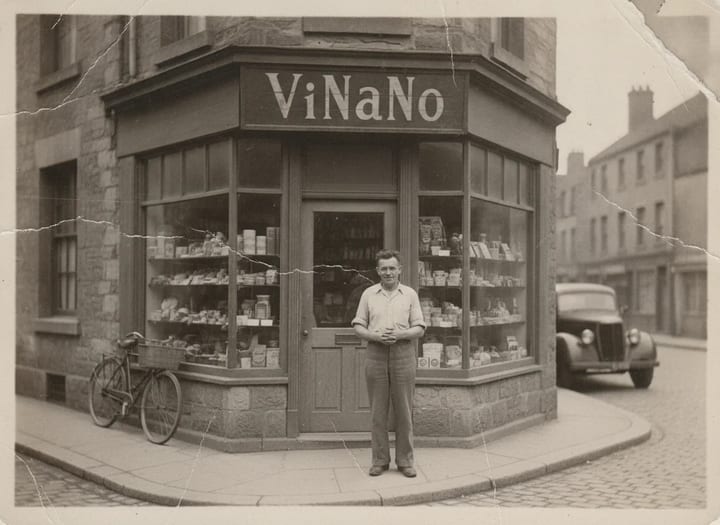
Chaque restauration consomme des crédits, et le bouton de génération affiche le coût avant que vous la lanciez. Les nouveaux comptes reçoivent des crédits d’inscription gratuits. Importez uniquement des photos que vous avez le droit de modifier.
Restauration d'anciennes photos
Réparez rayures, déchirures, taches et décoloration sur les vieilles photos
Déposez, collez ou cliquez pour choisir une photo
Nécessaire : 1 ancienne photo · PNG, JPEG ou WEBP, jusqu’à 20 MB
Vérification du prix…
Le contenu généré sur cette plateforme est produit par des modèles d'intelligence artificielle et ne représente pas la position de la plateforme. [Clause de non-responsabilité]. [Politique de confidentialité].
Inspiration créative pour Restauration de photo IA : restaurer une vieille photo en ligne
Faites un clic droit pour copier l’image, puis collez-la dans la zone d’import pour relancer une création
Restauration d'anciennes photos : résultats réels et prompts
Nous avons réalisé ces exemples le 18 novembre 2026 avec notre propre compte de test, en utilisant Nano Banana en 1K, le modèle sélectionné par défaut sur cette page. Les images d’exemple importées ont d’abord été créées en texte vers image, et les personnes qu’on y voit ont été générées par IA et n’existent pas. Les réglages et les prompts sont affichés exactement tels que nous les avons utilisés, et quand un résultat a manqué une partie du prompt ou contient des fautes d’orthographe, la légende le signale. Cliquez sur « Utiliser ce prompt » pour placer un prompt dans le générateur ci-dessus.
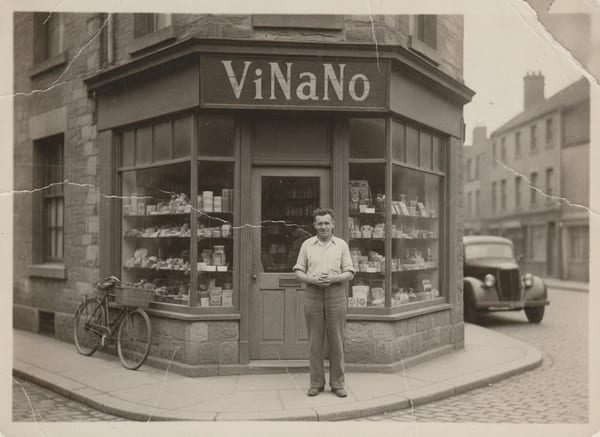
Image d'exemple importée
Prompt utilisé pour créer cette image d'exemple
An old, faded, scratched black-and-white photograph from the 1950s of a small family-run shop with a hand-painted sign that reads "ViNano" above the door and a shopkeeper standing in front, with creases, dust spots and a torn corner.
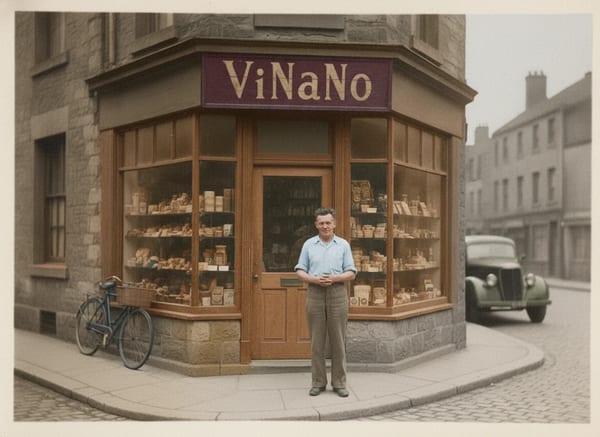
Résultat
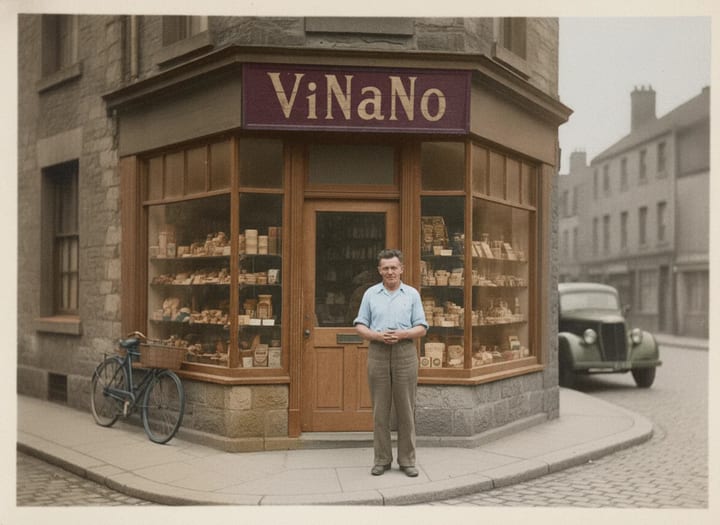
Les déchirures, les plis et les taches de poussière ont disparu. La colorisation était désactivée, mais le modèle a quand même ajouté une couleur chaude sur la porte et la chemise.
Prompt
Aucun prompt ajouté (instructions par défaut du mode)
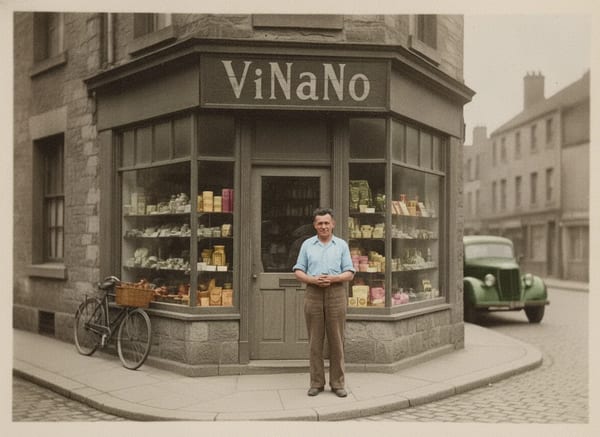
Résultat
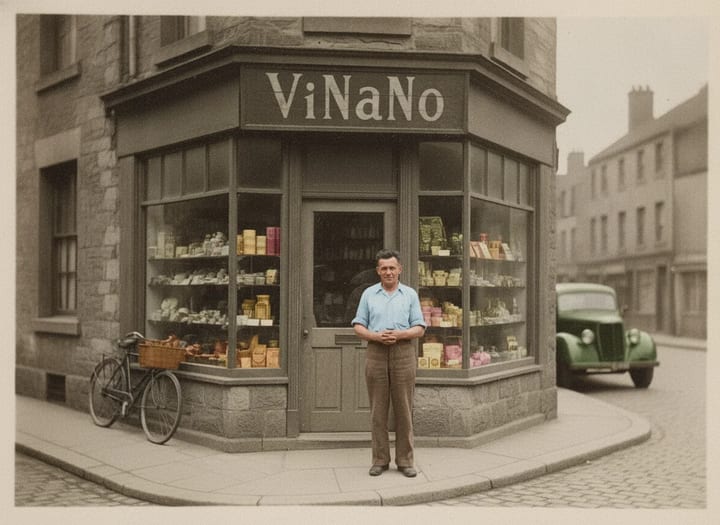
Avec la colorisation activée : des couleurs douces sur la voiture, la chemise et la vitrine, et les dégâts sont également réparés.
Réglage : Coloriser les photos en noir et blanc
Prompt
Aucun prompt ajouté (instructions par défaut du mode)
Comment restaurer une vieille photo en ligne en 3 étapes
- 1
Numérisez le tirage ou photographiez-le bien à plat et de face, puis importez une image au format PNG, JPEG, WEBP ou HEIC. Un compte ViNano AI gratuit est nécessaire pour lancer une restauration.
- 2
Activez « Coloriser les photos en noir et blanc » si vous souhaitez de la couleur, et précisez éventuellement votre priorité dans le champ de prompt (par exemple « enlever le pli sur le visage »). Sans réglage particulier, l’outil répare automatiquement rayures, déchirures, taches et décoloration.
- 3
Générez la version restaurée. Une fois prête, faites glisser le curseur avant/après pour vérifier les visages et les détails, puis ouvrez le résultat pour le télécharger. Le bouton affiche le coût en crédits avant le lancement, et les crédits gratuits d’inscription ou de connexion quotidienne sont acceptés.
Conseils
- •Importez une photo d’origine aussi nette que possible et indiquez les zones abîmées à réparer.
- •Précisez le niveau de restauration souhaité, ainsi que le maintien du noir et blanc ou la colorisation.
- •Ajoutez au besoin l’époque ou le contexte de la prise de vue pour guider la reconstitution des vêtements et du décor.
Ce que cet outil de restauration photo IA peut réparer
La plupart des vieux tirages de famille présentent les mêmes types d’usure, que l’outil traite en une seule passe : rayures et poussières, craquelures et plis, petites déchirures et coins manquants, taches et auréoles d’eau, ainsi que le jaunissement ou la teinte sépia dus au temps. Il ravive aussi le contraste des photos passées et affine les zones floues pour redonner de la netteté aux visages, aux vêtements et aux arrière-plans.
Les photos en noir et blanc restent en noir et blanc sauf si vous activez « Coloriser les photos en noir et blanc ». Lorsque l’option est active, l’IA ajoute des couleurs naturelles. Considérez ces teintes comme une estimation plausible : le modèle ne peut pas connaître la vraie couleur d’une robe ou d’une voiture, vérifiez donc auprès de vos proches si la fidélité compte.
Certains dégâts ne peuvent être comblés que par déduction. Les grandes zones manquantes, les visages en grande partie arrachés ou trop flous et les tirages très surexposés reviennent avec des détails reconstitués qu’il faut examiner attentivement. Un scan très petit ou basse résolution limite également la quantité de détails réels récupérables.
Comment fonctionne la restauration de photo par IA
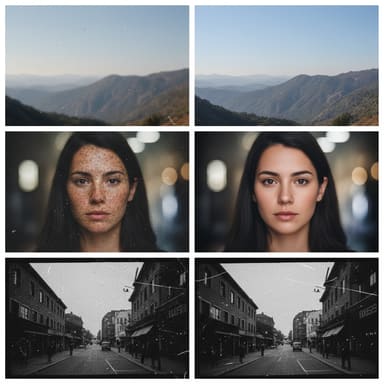
La restauration photo IA sur ViNano AI transmet votre image et une consigne détaillée à un modèle d’image. Nano Banana est sélectionné par défaut, et vous pouvez choisir un autre modèle dans l’outil. Le modèle redessine une copie plus propre : il comble les rayures et fissures à partir des détails voisins, unifie les taches et la décoloration et précise les zones douces tout en préservant la composition et l’atmosphère d’époque.
Comme le modèle génère une nouvelle image plutôt que de retoucher pixel par pixel, la restauration est rapide mais pas strictement identique. De petits éléments comme les yeux, les mains ou des inscriptions peuvent légèrement varier, d’où l’intérêt du curseur avant/après et de conserver votre scan d’origine.
Comment scanner ou photographier vos vieilles photos pour un meilleur résultat
La qualité de la restauration dépend directement de votre fichier de départ, et un scanner à plat offre généralement la copie la plus nette. Le guide des Archives nationales américaines pour numériser les photos de famille conseille de vérifier que tout le tirage repose sur la vitre afin que le capot ne froisse rien, et d’éviter les scanners à chargeur automatique pour les originaux fragiles ou gondolés.
Avec un téléphone, sortez le tirage de son cadre ou de sa pochette, posez-le à plat dans une lumière naturelle douce et uniforme, coupez le flash et tenez l’appareil bien parallèle à la photo. Manipulez les tirages avec des mains propres et sèches ou des gants, et ne réparez pas les déchirures au ruban adhésif : le guide du Northeast Document Conservation Center sur la conservation des photographies explique comment le scotch, la colle caoutchouc et les pages d’album autocollantes abîment les tirages avec le temps.
Conservez le tirage original et votre premier scan après la restauration. Les Archives nationales recommandent de garder les originaux après numérisation et de sauvegarder vos fichiers selon la règle 3-2-1 : trois copies, sur deux supports différents, dont une conservée hors site.
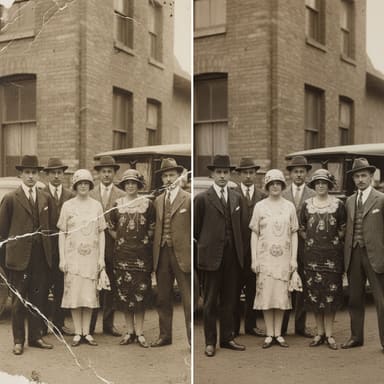
Donner vie à une vieille photo restaurée avec la vidéo IA
Une fois un portrait restauré satisfaisant, vous pouvez l’animer. Importez-le comme image de référence dans le générateur de vidéo IA et décrivez un mouvement subtil et naturel : un léger sourire, un clignement d’yeux ou un discret mouvement de tête. L’exemple d’animation de photo ancienne illustre ce rendu subtil avec le prompt et les réglages complets. La génération vidéo est une étape distincte avec ses propres crédits.
La restauration est-elle gratuite ? Crédits, limites et confidentialité
Un compte gratuit est requis et chaque restauration consomme des crédits. Les nouveaux comptes reçoivent des crédits gratuits à l’inscription et peuvent réclamer des crédits quotidiens (dans les limites prévues), ce qui permet d’essayer sans payer. Le bouton indique le coût exact avant de lancer ; la page des tarifs présente les packs et abonnements pour restaurer tout un album. Les comptes payants consomment moins de crédits par image sur la plupart des modèles.
Votre image importée sert uniquement à produire la restauration demandée et n’est jamais affichée en exemple sur cette page. L’historique est purgé automatiquement (48 heures par défaut pour les comptes gratuits et 7 jours pour les offres payantes, réglable dans votre profil) : téléchargez donc les photos à conserver. Consultez notre Politique de confidentialité pour les détails de stockage et de suppression.
Qui utilise la restauration de vieilles photos
On restaure de vieilles photos pour numériser un album familial avant qu’il ne pâlisse davantage, réparer un portrait abîmé de grands-parents pour un projet de généalogie, préparer une photo pour une cérémonie commémorative ou un cadeau d’anniversaire, ou encore nettoyer des tirages numérisés pour une archive locale ou un diaporama de réunion de famille.
Questions fréquentes sur la restauration de vieilles photos
Des réponses rapides pour fluidifier votre workflow.
Qu’est-ce que la restauration de photo par IA ?
La restauration photo IA utilise un modèle d’image pour réparer les rayures, fissures, taches, décolorations et flous sur les vieilles photos, avec colorisation optionnelle du noir et blanc. Il suffit d’importer un scan pour obtenir une copie restaurée à comparer et télécharger.
Puis-je restaurer une vieille photo gratuitement en ligne ?
Vous pouvez essayer sans payer. La restauration nécessite un compte gratuit et utilise des crédits ; les nouveaux comptes reçoivent des crédits gratuits à l’inscription et des crédits quotidiens sont disponibles. Le coût s’affiche sur le bouton avant de commencer, sans rien installer.
Quels types de dégâts cet outil peut-il réparer ?
Rayures, poussières, craquelures, plis, petites déchirures, taches, auréoles d’eau, jaunissement, décoloration et flou léger. Les grandes zones manquantes ou visages presque effacés ne peuvent être comblés que par estimation : vérifiez ces parties de près.
La restauration peut-elle modifier le visage des personnes ?
C’est possible. L’IA redessine les détails, donc les yeux, les dents ou les traits peuvent différer légèrement de l’original. Comparez avec votre scan et, si un visage semble modifié, relancez en précisant « garder les visages inchangés » dans le prompt.
Peut-on coloriser des photos en noir et blanc ?
Oui. Activez « Coloriser les photos en noir et blanc » avant de générer ; laissez l’option désactivée pour conserver le noir et blanc. Les couleurs ajoutées restent une estimation du modèle.
Ma photo importée reste-t-elle privée ?
Votre image sert uniquement à créer la restauration demandée et n’est pas utilisée comme exemple sur cette page. L’historique est effacé selon une fréquence modifiable dans votre profil ; notre Politique de confidentialité détaille le stockage et la suppression.
Besoin d'un autre workflow ?
Parcourez la galerie complète des modes ViNano AI et trouvez le flux idéal pour votre projet.