
Annotation de monuments par IA pour photos et plans
Tous les outils (30)
L’annotation de monuments par IA superpose des informations à l’image d’un lieu. Importez une photo d’un bâtiment, d’un monument, d’un panorama urbain ou d’un plan de site : l’outil souligne les éléments clés et ajoute des encadrés avec noms, dates et faits, dans une mise en page façon réalité augmentée que vous pouvez télécharger et partager.
Les informations et les étiquettes sont rédigées par un modèle d’IA et peuvent être fausses. Vérifiez noms, dates et chiffres avant de publier une image annotée ou de vous en servir en cours. Chaque génération consomme des crédits, et le bouton de génération affiche le coût avant que vous la lanciez.
Déposez, collez ou cliquez pour choisir une photo
Nécessaire : 1 photo · PNG, JPEG ou WEBP, jusqu’à 20 MB
Les comptes gratuits ne peuvent utiliser que Nano Banana. Avec lui, le texte des étiquettes est sorti brouillé lors de notre test ; les exemples de cette page ont été réalisés avec Nano Banana 2.1.
Vérification du prix…
Le contenu généré sur cette plateforme est produit par des modèles d'intelligence artificielle et ne représente pas la position de la plateforme. [Clause de non-responsabilité]. [Politique de confidentialité].
Exemples d’annotation de monuments
Trois images de voyage d’exemple, générées par IA, passées avec le prompt prérempli (en anglais) et Nano Banana 2.1, un modèle qui nécessite un compte payant. Aucun nom de lieu n’a été donné : le modèle a identifié chaque monument et rédigé lui-même les étiquettes. La plupart sont justes, mais pas toutes : l’encadré de la tour Eiffel présente Gustave Eiffel comme l’architecte, un rôle qui revenait à Stephen Sauvestre, et certains petits textes sont illisibles. Relisez avant de publier.
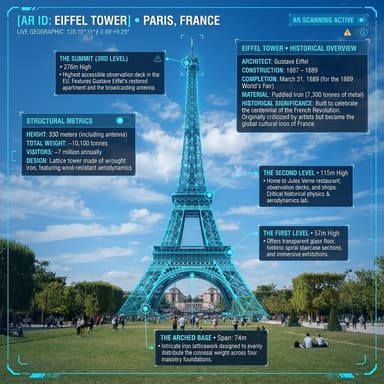
Tour Eiffel
Le modèle souligne la tour et épingle des encadrés au sommet, aux deux étages et à la base en arcs, avec hauteurs, dates de construction et nombre de visiteurs.
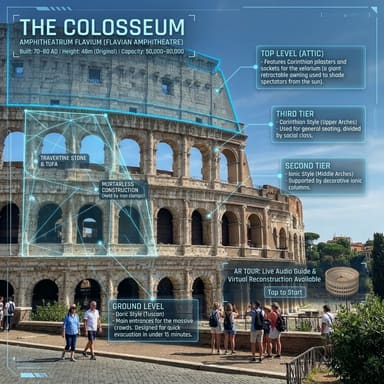
Colisée
Des encadrés, niveau par niveau, nomment l’ordre architectural de chaque étage, la maçonnerie en travertin et les supports du velum dans l’attique.
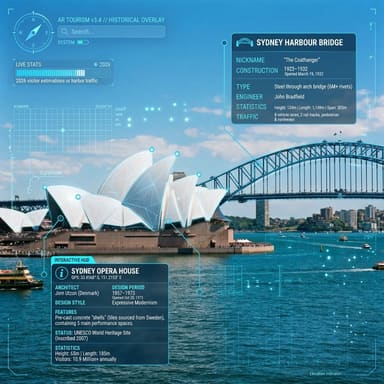
Opéra de Sydney et Harbour Bridge
Deux monuments dans le même cadre reçoivent chacun leurs encadrés : architecte, dates et statut UNESCO pour l’opéra ; portée, longueur et voies de circulation pour le pont.
Annotation de monuments : résultats réels et prompts
Nous avons réalisé ces exemples le 18 novembre 2026 avec notre propre compte de test, en utilisant Nano Banana 2.1 en 1K. Sur cette page, les comptes payants démarrent avec Nano Banana 2.1. Les comptes gratuits utilisent Nano Banana, avec lequel le texte des étiquettes est sorti brouillé lors de notre test. L’image d’exemple importée a d’abord été créée en texte vers image, et la personne qu’on y voit a été générée par IA et n’existe pas. Les prompts sont affichés exactement tels que nous les avons utilisés. L’IA peut se tromper sur les faits : vérifiez donc les étiquettes avant de partager l’image. Cliquez sur « Utiliser ce prompt » pour placer un prompt dans le générateur ci-dessus.
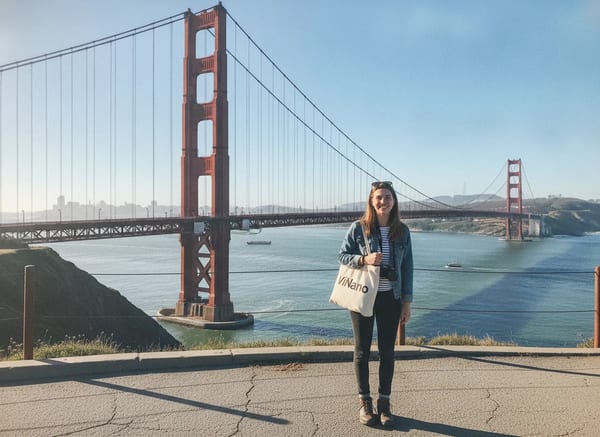
Image d'exemple importée
Prompt utilisé pour créer cette image d'exemple
A realistic travel photo of the Golden Gate Bridge on a clear morning, a tourist in the foreground holding a canvas tote bag printed with "ViNano".
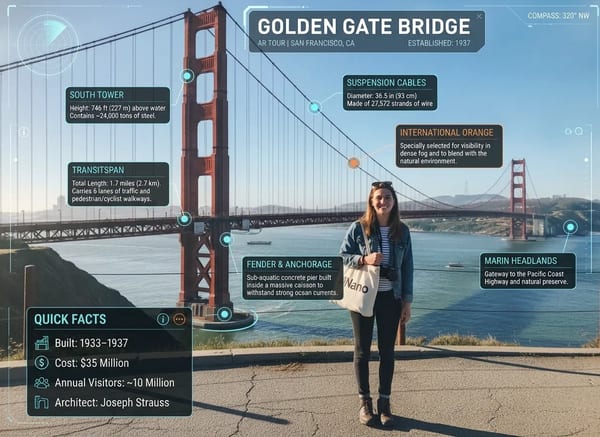
Résultat
Sans prompt, vous obtenez des étiquettes façon réalité augmentée pour le pylône, les câbles, la couleur du pont et les promontoires, ainsi qu’un encadré d’infos clés, le tout avec un texte net. Deux erreurs : un titre indique « TRANSITSPAN », et Joseph Strauss est présenté comme l’architecte, alors qu’il était l’ingénieur en chef.
Prompt
Aucun prompt ajouté (instructions par défaut du mode)
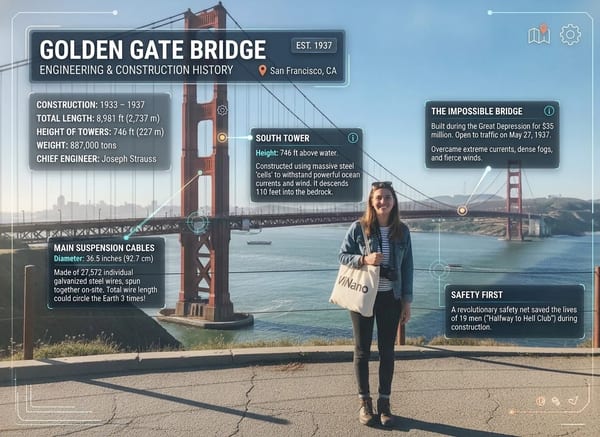
Résultat
Quand on lui demande de se concentrer sur l’histoire de la construction, les étiquettes couvrent les années de construction, la hauteur du pylône, les 27 572 fils de chaque câble principal et le filet de sécurité. Une date est fausse : le 27 mai 1937 était le jour d’ouverture aux piétons, et les voitures ont traversé le pont le lendemain.
Prompt
Focus on the bridge's construction history and engineering
Comment utiliser l’annotation de monuments par IA
- 1
Importez une photo d’un monument, d’une vue de rue, d’un panorama urbain ou d’un plan de site.
- 2
Gardez le prompt prérempli (rédigé en anglais) pour des contours bleus et des encadrés en anglais façon HUD, ou modifiez-le. Nommer le lieu aide : « Voici le pont du Gard. Annoter les trois niveaux d’arches et ajouter la période de sa construction. »
- 3
Vérifiez le coût en crédits sur le bouton, puis lancez la génération.
- 4
Lisez chaque étiquette, relancez ou corrigez ce qui est faux, puis téléchargez l’image annotée.
Conseils
- •Dites à l’outil de quel monument il s’agit : à partir de la seule image, la reconnaissance est aléatoire pour les lieux moins connus.
- •Demandez moins d’étiquettes, mais plus grandes, si le texte sort trop petit pour être lu.
- •Indiquez où les étiquettes ne doivent pas aller (« ne pas couvrir le dôme ») pour garder le sujet visible.
Ce que l’annotation de monuments par IA ajoute à une image
Par défaut, l’outil demande à un modèle d’image une surcouche façon réalité augmentée : contours géométriques autour des éléments architecturaux clés, lignes de liaison et panneaux semi-transparents avec faits historiques, détails d’architecture et notes culturelles en anglais. La consigne demande aussi une typographie lisible et une image d’origine qui reste visible sous la surcouche. Les comptes payants démarrent avec Nano Banana 2.1, utilisé pour les exemples ci-dessus : lors de nos essais, il a écrit les petites étiquettes plus proprement que Nano Banana, mais il consomme plus de crédits par image. Les comptes gratuits démarrent avec Nano Banana. Vous pouvez choisir un autre modèle dans l’outil.
Vous orientez le résultat avec le prompt : quels éléments étiqueter, quelle période ou quel thème mettre en avant, dans quelle langue écrire, et si vous préférez un style sobre d’étiquette de musée à un HUD futuriste.
À ne pas confondre avec l’annotation de points de repère pour les jeux de données
En apprentissage automatique, « landmark annotation » désigne aussi le placement de points clés sur des images, comme les repères du visage, pour entraîner un modèle. Cet outil ne fait pas cela : il ne fournit ni coordonnées, ni fichiers d’étiquettes, ni boîtes englobantes. Il produit une image finie, faite pour être lue par des personnes : une publication de voyage, une diapositive de cours ou un document pour les visiteurs.
À quoi servent les photos de monuments annotées
Les voyageurs transforment une photo de vacances en explication pour leurs amis. Guides et enseignants préparent des supports visuels qui montrent les différentes parties d’une cathédrale ou d’une ruine. Les sites touristiques annotent un plan pour leurs visiteurs, et les créateurs utilisent des images annotées comme miniatures de vidéos.
Pour animer une image annotée avec un lent zoom, envoyez-la au créateur de vidéo IA à partir d’une photo. Pour une autre modification, comme effacer les passants de la photo avant de l’annoter, utilisez la retouche photo IA.
Précision : vérifiez chaque étiquette
Le modèle rédige les étiquettes à partir de son entraînement et de ce qu’il voit sur l’image. Il peut se tromper de bâtiment, inventer une date ou mal orthographier un nom, et les petits textes sont particulièrement sujets aux erreurs. Considérez le résultat comme une maquette : donnez les faits exacts dans votre prompt quand la précision compte, et relisez l’image avant de la montrer à un public.
FAQ de l’annotation de monuments
Des réponses rapides pour fluidifier votre workflow.
Qu’est-ce que l’annotation de monuments par IA ?
C’est une surcouche générée par IA, faite de contours, d’étiquettes et d’encadrés d’informations, posée sur la photo ou le plan d’un lieu. Vous importez une image, et un modèle d’image ajoute les annotations.
L’outil peut-il identifier n’importe quel monument à partir d’une photo ?
Les monuments célèbres sont souvent reconnus, mais l’identification n’est pas fiable. Nommez le lieu dans le prompt pour obtenir des étiquettes correctes.
Les étiquettes peuvent-elles être en français ?
Le prompt par défaut demande de l’anglais. Modifiez-le pour demander le français ou une autre langue ; avec les écritures non latines, la précision varie selon le modèle.
L’annotation de monuments exporte-t-elle des coordonnées ou des fichiers d’étiquettes ?
Non. Le résultat est uniquement une image. Ce n’est pas un outil d’étiquetage pour les jeux de données de vision par ordinateur.
Combien coûte l’outil d’annotation de monuments ?
Chaque génération consomme des crédits selon le modèle choisi, et le bouton de génération affiche le coût avant que vous la lanciez. Les nouveaux comptes reçoivent des crédits d’inscription gratuits ; les packs de crédits et les formules sont détaillés sur la page des tarifs.
Mes photos sont-elles conservées ou partagées ?
Votre photo importée sert à créer le résultat demandé et n’est pas montrée comme exemple sur cette page. Le stockage, la durée de conservation et la suppression sont expliqués dans notre Politique de confidentialité, et l’avis de conservation des données affiché avec vos résultats indique le réglage actuel de votre compte.
Besoin d'un autre workflow ?
Parcourez la galerie complète des modes ViNano AI et trouvez le flux idéal pour votre projet.