
Image to image IA : générez une image à partir d’une photo
Tous les outils (30)
L’image to image IA transforme une image que vous avez déjà en une nouvelle image. Importez une photo, un croquis ou une photo produit, décrivez en une phrase ce qui doit changer, et le modèle la redessine en gardant les éléments que vous voulez conserver. Inscrivez-vous gratuitement pour recevoir jusqu’à 50 crédits, de quoi faire environ 16 retouches en 1K avec ViNano Image, ou deux avec Nano Banana. Les comptes payants peuvent aussi utiliser GPT Image 2, Nano Banana 2 et Nano Banana Pro.
L’image to image nécessite un compte gratuit. Les nouveaux comptes reçoivent jusqu’à 50 crédits. ViNano Image coûte 3 crédits par retouche 1K ; Nano Banana coûte 25 crédits par retouche 1K tant que le compte n’a effectué aucun achat. Le bouton de génération affiche le coût avant que vous lanciez la création. N’importez que des images que vous avez le droit d’utiliser.
Téléchargez vos photos et dites à l'IA comment les transformer ! La magie créative se produit quand vous combinez images et idées
Le contenu généré sur cette plateforme est produit par des modèles d'intelligence artificielle et ne représente pas la position de la plateforme. [Clause de non-responsabilité]. [Politique de confidentialité].
Inspiration créative pour Image to image IA : générez une image à partir d’une photo
Faites un clic droit pour copier l’image, puis collez-la dans la zone d’import pour relancer une création
Image vers image : résultats réels et prompts
Nous avons réalisé ces exemples le 18 novembre 2026 avec notre propre compte de test, en utilisant Nano Banana en 1K, le modèle sélectionné par défaut sur cette page. Les images d’exemple importées ont d’abord été créées en texte vers image, et les personnes qu’on y voit ont été générées par IA et n’existent pas. Les réglages et les prompts sont affichés exactement tels que nous les avons utilisés, et quand un résultat a manqué une partie du prompt ou contient des fautes d’orthographe, la légende le signale. Cliquez sur « Utiliser ce prompt » pour placer un prompt dans le générateur ci-dessus.
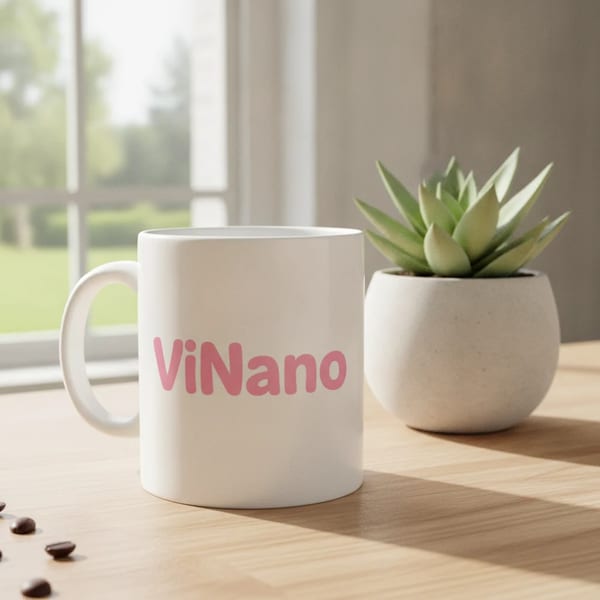
Image d'exemple importée
Prompt utilisé pour créer cette image d'exemple
A white ceramic coffee mug with the word "ViNano" printed in pink on its side, sitting on a light oak desk next to a small potted succulent, soft daylight from a window, realistic product photo.
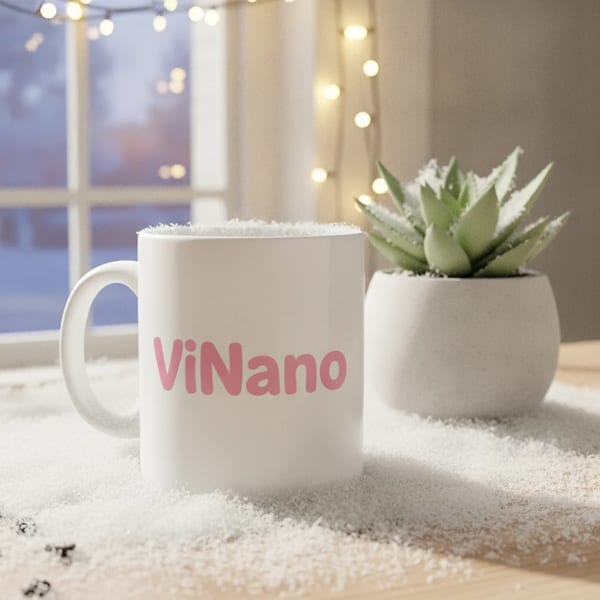
Résultat
Le mug, la plante et l’impression ViNano restent identiques, tandis que la scène devient un rebord de fenêtre enneigé au crépuscule avec des guirlandes lumineuses.
Prompt
Place this mug on a snowy windowsill at dusk with warm fairy lights in the background
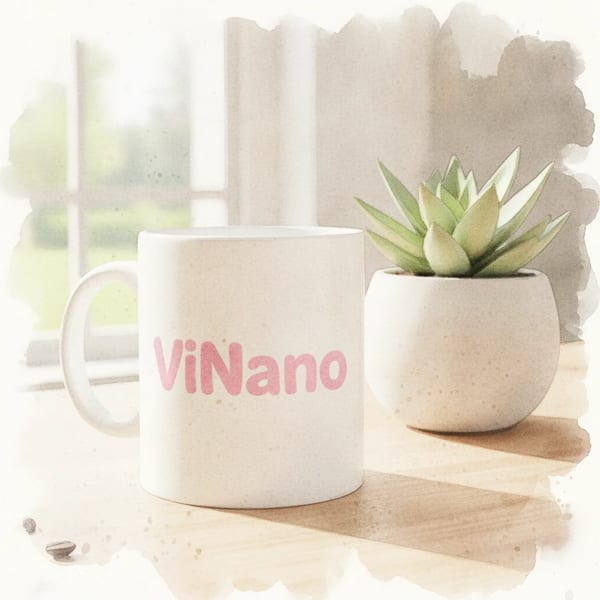
Résultat
Un léger effet aquarelle : les bords se transforment en lavis, tandis que le mug et l’impression ViNano restent proches de la photo.
Prompt
Turn this photo into a soft watercolor illustration
Comment générer une image à partir d’une image en 3 étapes
- 1
Connectez-vous, puis importez votre image source au format PNG, JPEG, WEBP ou HEIC. Ajoutez d’autres images si vous voulez que le modèle leur emprunte un style, une personne ou un produit. Un original net et bien éclairé donne plus de matière au modèle.
- 2
Décrivez le résultat en une ou deux phrases. Dites ce qui doit changer et ce qui doit rester, par exemple « transformez cette photo en aquarelle, gardez le visage et la pose identiques ». ViNano Image et Nano Banana fonctionnent avec vos crédits d’inscription gratuits ; les comptes payants peuvent passer à GPT Image 2, Nano Banana 2 ou Nano Banana Pro avant de lancer la génération.
- 3
Lancez la génération. Le résultat arrive généralement en moins d’une minute. Comparez-le avec votre original, puis téléchargez-le ou relancez la génération avec un prompt ajusté.
Conseils
- •Importez une image d’origine nette et indiquez les sujets ou les zones à conserver, comme les personnes, les produits ou le décor.
- •Précisez dans la description ce qui doit changer : décor, éclairage et ombres, matières ou style.
- •Générez quelques variantes pour comparer, choisissez le meilleur rendu, puis affinez les détails si besoin.
Qu’est-ce que l’image to image IA ?
L’image to image IA est une façon de générer une image en partant d’une autre image plutôt que d’un texte seul. Vous donnez au modèle une image source et une courte instruction. Il analyse la composition, le sujet, les couleurs et la lumière de votre image, puis dessine une nouvelle image qui suit votre instruction tout en restant proche de l’original là où vous le lui avez demandé.
C’est la différence avec le texte vers image. Un prompt peut décrire une veste rouge, mais pas votre veste, votre visage ou votre salon. Une image source contient tout cela à la fois : le résultat ressemble à votre photo, et non à une photo de banque d’images montrant quelque chose de similaire. Si vous n’avez pas d’image de départ, utilisez plutôt le générateur texte vers image.
On parle aussi d’image vers image, de générateur d’images IA à partir d’une image ou d’img2img. Ces noms désignent la même chose : une image en entrée, une image modifiée en sortie.
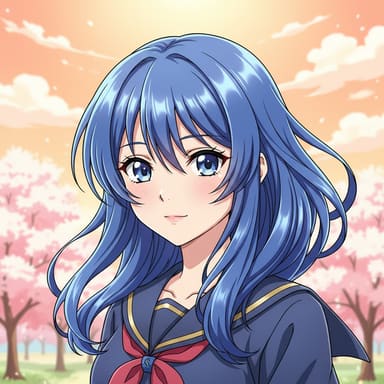
Ce que vous pouvez faire avec un générateur d’images IA à partir d’une image
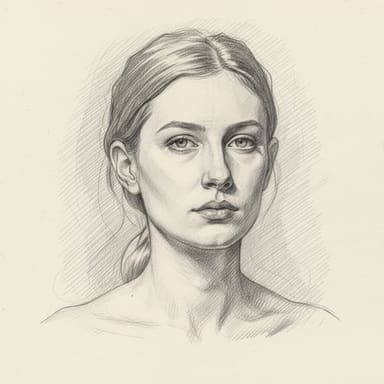
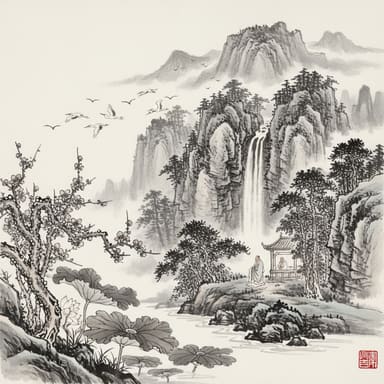
Changer le style d’une photo. Gardez le sujet et changez le rendu : aquarelle, peinture à l’huile, anime, pixel art, figurine en pâte à modeler ou croquis au crayon. C’est l’usage classique d’un générateur d’art IA à partir d’une photo, et il fonctionne le mieux quand vous nommez un seul style et demandez au modèle de garder le visage et la pose.
Garder le sujet et changer la scène. Posez un produit sur un comptoir en marbre, déplacez un portrait d’un bureau vers une plage ou transformez une rue en plein jour en nuit pluvieuse. Indiquez au modèle quel objet est le sujet, et précisez que sa forme, sa couleur et le texte qu’il porte ne doivent pas changer.
Transformer un croquis en image finie. Importez un dessin approximatif, un plan d’étage ou un wireframe et demandez un rendu réaliste. Le modèle suit vos traits et ajoute matières, lumière et détails.
Combiner plusieurs références. Importez plus d’une image et dites ce qu’il faut prendre dans chacune, par exemple la personne de la première photo et la tenue de la deuxième. Pour des photos de groupe créées à partir de photos séparées, le combinateur de photos IA propose des réglages tout prêts.
Créer des variantes. Demandez la même image à une autre saison, à un autre moment de la journée, à un autre âge ou sous un autre angle de vue, pour explorer les options avant d’en retenir une.
Quel modèle d’image to image IA choisir ?
ViNano Image est le moyen le moins cher de tester une idée : 3 crédits par retouche 1K, sans supplément sur les comptes gratuits. Il convient aux retouches simples, comme un nouveau style, un nouvel arrière-plan ou une variante rapide. Les images 1K gratuites créées avec ViNano Image portent un petit filigrane ViNano.AI ; celles créées avec un compte payant n’en ont pas.
Nano Banana (Gemini 2.5 Flash Image) fonctionne aussi avec un compte gratuit. Il sait garder une personne ou un produit reconnaissable pendant que l’arrière-plan, la tenue ou le style change. Il produit des images 1K et coûte 15 crédits par image, plus un supplément de 10 crédits tant que le compte n’a effectué aucun achat.
GPT Image 2 est le modèle à choisir quand l’image contient du texte, comme une affiche, une étiquette ou un panneau, ou quand la scène comporte beaucoup de petits détails. Il nécessite un compte payant.
Nano Banana 2 et Nano Banana Pro sont des modèles Gemini plus récents, pour des détails plus fins, des textures plus réalistes et des sorties plus grandes. Utilisez-les pour la version finale, une fois qu’un essai moins cher vous a montré que le prompt fonctionne. Les deux nécessitent un compte payant, c’est-à-dire l’achat de n’importe quel pack de crédits ponctuel ou d’une formule. Notre page Nano Banana 2 vs Pro montre les mêmes prompts lancés sur chacun d’eux.
Le coût en crédits varie selon le modèle et la résolution, et peut changer. Le bouton de génération affiche toujours le coût exact avant tout débit, et la liste complète figure sur la page des tarifs.
Comment écrire un prompt image to image
Un bon prompt image to image a deux moitiés : ce qui change et ce qui reste. « Faites-en une peinture à l’huile » laisse le modèle libre de changer le visage. « Faites-en une peinture à l’huile, gardez le visage, la coiffure et la pose exactement identiques » ne le lui permet pas.
Soyez précis sur la position quand l’image comporte plusieurs sujets : « la femme à gauche », « le mug au premier plan », « l’enseigne au-dessus de la porte ». Nommez des couleurs et des matières plutôt que des ambiances : écrivez « lumière orange chaude venant de la gauche » au lieu de « chaleureux ».
C’est sur les visages que l’image to image IA dérive le plus. Partez d’une photo où le visage est grand, net et éclairé uniformément, demandez au modèle de garder le visage inchangé, et évitez de cumuler dans un même essai un changement de style, d’âge et de tenue. Si le visage change encore, essayez Nano Banana ou Nano Banana Pro, qui conservent souvent mieux l’identité.
Un texte court dans l’image, comme un nom de marque sur une boîte, peut revenir avec des fautes d’orthographe. Demandez au modèle de garder le texte exactement tel quel et vérifiez le résultat en taille réelle.
Ce que l’image to image IA ne sait pas faire
Le modèle génère une nouvelle image ; il ne modifie pas votre fichier pixel par pixel. De petits éléments que vous n’avez pas mentionnés, comme une bague, un logo ou le motif d’une chemise, peuvent changer. Comparez le résultat avec votre original avant de l’utiliser.
Il ne peut pas retrouver des détails absents de l’image source. Un visage minuscule et flou sera redessiné au jugé. Pour modifier une zone et laisser tous les autres pixels intacts, utilisez l’inpainting IA, où vous marquez vous-même la zone.
Certaines demandes sont refusées en vertu de nos règles de contenu, par exemple les images explicites ou les images qui placent une personne réelle dans une situation fausse ou préjudiciable.
Cet outil image to image IA est-il gratuit ? Comparatif gratuit et payant
Vous pouvez l’essayer avec un compte gratuit. Les nouveaux comptes reçoivent 50 crédits avec Gmail, Outlook, Yahoo, iCloud et les autres messageries courantes (20 avec les autres domaines e-mail). 50 crédits couvrent environ 16 retouches en 1K avec ViNano Image, ou deux avec Nano Banana. Sans compte, vous ne pouvez utiliser que le générateur texte vers image, jusqu’à 5 images par jour.
Un compte payant, c’est-à-dire tout compte qui a acheté un pack de crédits ponctuel ou une formule d’abonnement, donne accès à GPT Image 2, Nano Banana 2 et Nano Banana Pro, supprime le supplément de 10 crédits sur Nano Banana et retire le filigrane des résultats ViNano Image. Les packs et les formules sont présentés sur la page des tarifs.
Les packs de crédits sont des achats ponctuels et ne se renouvellent pas. Si une génération échoue, ses crédits sont restitués sur votre compte.
Questions fréquentes sur l’image to image IA
Des réponses rapides pour fluidifier votre workflow.
Le générateur image to image IA est-il gratuit ?
Vous pouvez l’essayer gratuitement avec un compte : les nouveaux comptes reçoivent jusqu’à 50 crédits, de quoi faire environ 16 retouches en 1K avec ViNano Image (avec un petit filigrane) ou deux avec Nano Banana. GPT Image 2, Nano Banana 2 et Nano Banana Pro nécessitent un compte payant ; consultez les tarifs.
Puis-je utiliser l’image to image IA en ligne sans rien installer ?
Oui. Tout se passe dans le navigateur, sur cette page : import, génération et téléchargement. Il n’y a ni application ni extension à installer, et cela fonctionne sur téléphone comme sur ordinateur. L’import d’une image nécessite un compte gratuit.
Quel modèle donne les résultats image to image les plus réalistes ?
Pour des photos réalistes de personnes et de produits, commencez par Nano Banana, qui garde les visages et les produits reconnaissables, puis utilisez Nano Banana 2 ou Nano Banana Pro pour une version finale aux détails plus fins. Précisez la lumière et l’objectif dans votre prompt. La page Nano Banana 2 vs Pro montre les mêmes prompts lancés sur chaque modèle.
Faut-il s’inscrire pour générer une image à partir d’une image ?
Oui. L’image to image nécessite un compte, et l’inscription est gratuite. Sans compte, vous ne pouvez utiliser que le texte vers image avec ViNano Image, jusqu’à 5 images par jour. Votre compte garde aussi vos résultats dans l’historique, pour que vous puissiez les retrouver.
Combien d’images puis-je importer à la fois ?
Vous pouvez importer une image source ou ajouter plusieurs images de référence dans le même essai. Indiquez au modèle ce qu’il doit prendre dans chacune. Plus il y a de références, plus l’instruction est difficile à suivre : deux ou trois donnent généralement les meilleurs résultats.
Le visage sur ma photo risque-t-il de changer avec l’image to image IA ?
C’est possible. Le modèle redessine toute l’image, donc les yeux, les dents ou la forme du visage peuvent ressortir légèrement différents. Demandez-lui de garder le visage inchangé, partez d’une photo nette et comparez le résultat avec l’original. Si le visage change encore, essayez Nano Banana ou Nano Banana Pro.
Combien de temps mes images sont-elles conservées ?
Les comptes connectés conservent leur historique de génération pendant 48 heures par défaut, et les comptes payants (tout pack de crédits ou abonnement) peuvent passer à 7 jours dans les réglages du profil. Téléchargez les images que vous voulez garder. Le stockage et la suppression sont expliqués dans notre Politique de confidentialité.
Puis-je utiliser les images générées à des fins commerciales ?
Nos conditions d’utilisation autorisent l’usage commercial des images que vous créez sur ViNano. Vous êtes responsable de détenir les droits sur l’image source que vous importez, ainsi que sur les personnes ou les marques qui y apparaissent.
Besoin d'un autre workflow ?
Parcourez la galerie complète des modes ViNano AI et trouvez le flux idéal pour votre projet.