


Extracteur d'éléments par IA
Tous les outils (30)
Un extracteur d’éléments par IA sort de leur scène les différents objets d’une image, comme des vêtements, des accessoires, des produits ou des objets de décor, et les dispose un par un sur un fond épuré. Importez une image, nommez les éléments à extraire ou laissez le prompt vide, puis téléchargez une planche à plat que vous pourrez recadrer en éléments séparés.
L’extraction est un redessin génératif : le modèle repeint chaque élément, si bien que les textes imprimés, les logos et les motifs fins peuvent changer, et un fond transparent n’est pas garanti. Chaque génération consomme des crédits, et le bouton de génération affiche le coût avant que vous la lanciez.
Extracteur d'éléments
Ne gardez que l’objet indiqué et placez-le sur un fond épuré
Déposez, collez ou cliquez pour choisir une photo
Nécessaire : 1 photo · PNG, JPEG ou WEBP, jusqu’à 20 MB
Les exemples de cette page ont été créés avec Nano Banana 2.1. Les comptes gratuits ne peuvent utiliser que Nano Banana : les résultats peuvent donc différer des exemples.
Vérification du prix…
Le contenu généré sur cette plateforme est produit par des modèles d'intelligence artificielle et ne représente pas la position de la plateforme. [Clause de non-responsabilité]. [Politique de confidentialité].
Exemples d'extraction d'éléments
Éléments détourés générés par IA et placés sur des arrière-plans unis, avec les réglages par défaut du mode. Les photos sources, les prompts et les versions de modèle n'ont pas été enregistrés.
Série de personnages
Deux adultes, deux enfants et une personne âgée isolés de leur décor d'origine sur un arrière-plan uni, sous forme de figures séparées.
Véhicules et navires
Voitures, avions de ligne, porte-conteneurs et paquebot détourés sur un fond clair, pour que chaque élément puisse être réutilisé séparément.
Série mode
Une tenue coordonnée (blazer, pantalon, chemisier, ceinture, sac, bracelet et bottines) décomposée en éléments utilisables séparément.
Extracteur d'éléments : résultats réels et prompts
Nous avons réalisé ces exemples le 18 novembre 2026 avec notre propre compte de test, en utilisant Nano Banana 2.1 en 1K. Sur cette page, les comptes payants démarrent avec Nano Banana 2.1. Les comptes gratuits utilisent Nano Banana, avec lequel ce mode a renvoyé la photo presque inchangée lors de notre test. Les images d’exemple importées ont d’abord été créées en texte vers image, et les personnes qu’on y voit ont été générées par IA et n’existent pas. Les réglages et les prompts sont affichés exactement tels que nous les avons utilisés. Cliquez sur « Utiliser ce prompt » pour placer un prompt dans le générateur ci-dessus.
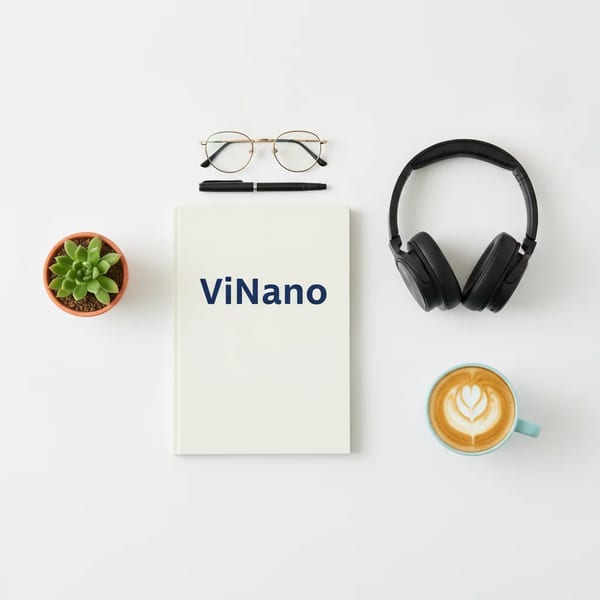
Image d'exemple importée
Prompt utilisé pour créer cette image d'exemple
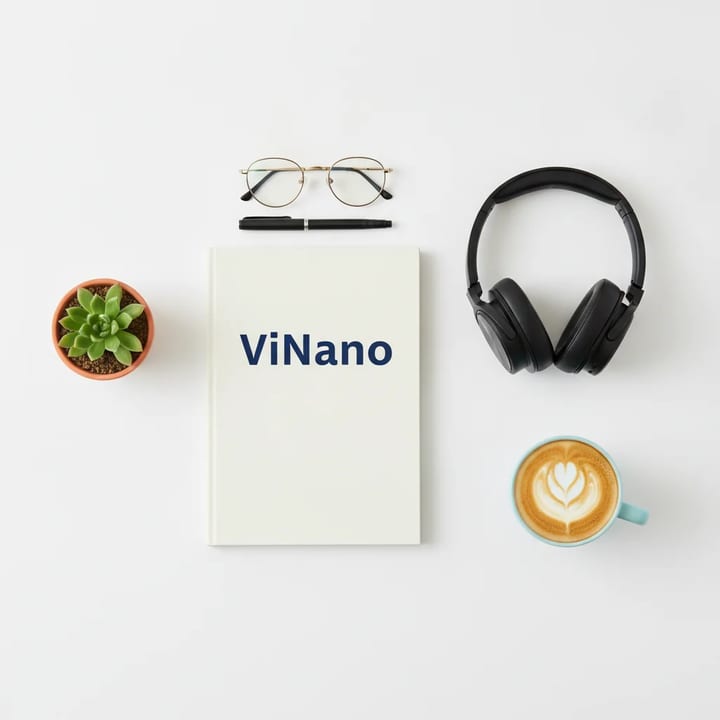
Top-down flat lay on a white desk: a notebook with "ViNano" printed on the cover, a pair of over-ear headphones, a small potted plant, a cup of latte, a pen and round glasses, realistic photo.
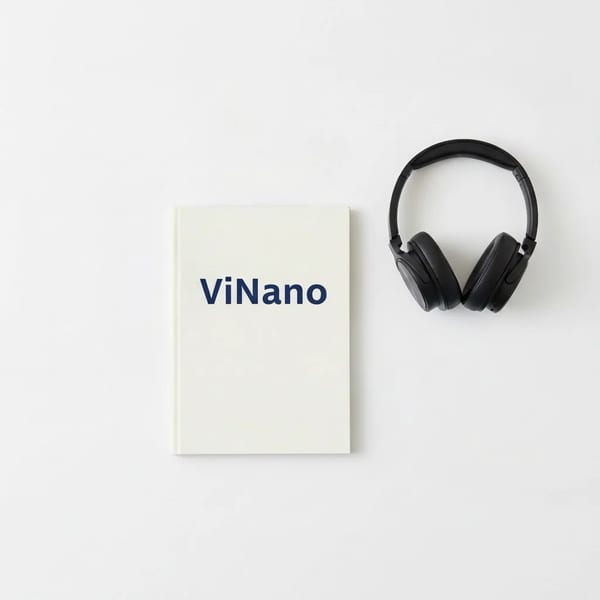
Résultat
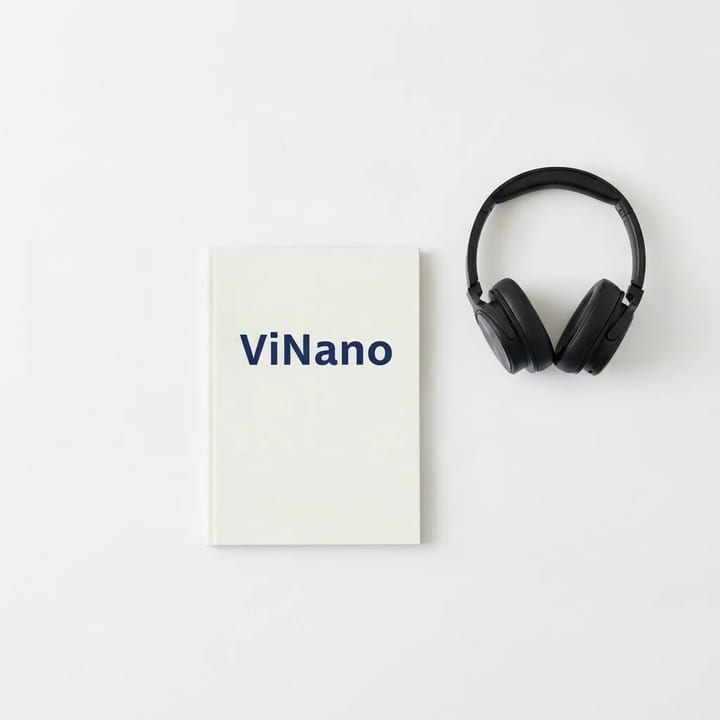
Quand on lui demande seulement le casque et le carnet, le modèle a retiré la plante, le latte, le stylo et les lunettes, et a laissé les deux objets à leur place sur fond blanc.
Prompt
Extract only the headphones and the notebook
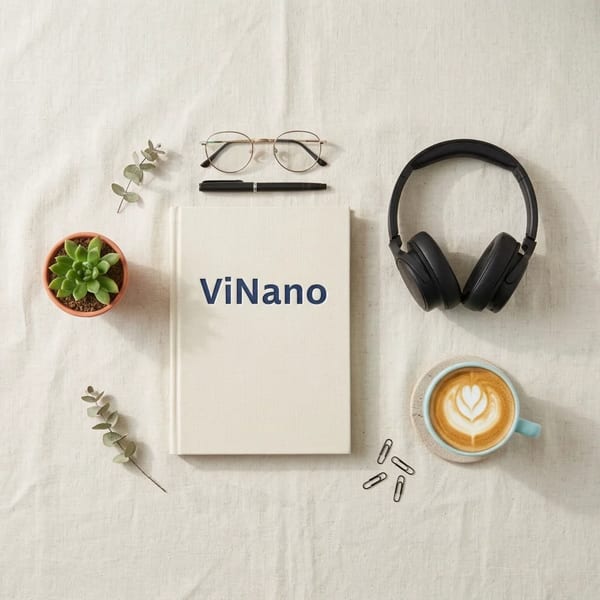
Résultat
Sans prompt : l’exemple était déjà une composition à plat, donc le modèle a gardé tous les objets, a déplacé l’ensemble sur du lin et a ajouté des brins d’eucalyptus et des trombones qui n’étaient pas sur la photo. Nommez les objets voulus, comme dans le premier exemple, pour un résultat plus propre.
Prompt
Aucun prompt ajouté (instructions par défaut du mode)
Comment isoler un élément
- 1
Importez une image contenant l'élément que vous voulez conserver, puis nommez la cible dans le prompt : l'objet, le sujet et toute zone qui doit rester intacte.
- 2
Précisez ce qui doit être supprimé et ce que devient l'arrière-plan : une couleur unie, de la transparence ou une nouvelle scène.
- 3
Générez une ou deux versions avec des formulations différentes, puis zoomez sur les contours avant de valider un résultat.
- 4
Comparez le résultat avec l'original : l'extraction générative peut redessiner les textures, les lignes fines et les cheveux, et elle ne renvoie pas toujours un véritable canal transparent.
- 5
Terminez dans l'éditeur intégré pour nettoyer les restes d'arrière-plan ou placer l'élément sur un nouvel arrière-plan.
Conseils
- •Indiquez l'élément à conserver et celui à retirer, par exemple « garder la voiture rouge, supprimer tout le reste »
- •Des contours nets et un arrière-plan peu chargé donnent la séparation la plus propre
- •Si un sujet est partiellement masqué, décrivez-le dans le prompt ou générez plusieurs versions et choisissez la meilleure
Ce que fait l’extracteur d’éléments par IA
Par défaut, l’outil demande au modèle d’image de repérer tous les objets qu’il peut extraire, comme les vêtements, les bijoux, les chaussures, les sacs et les petits objets tels qu’un téléphone, des clés ou des lunettes de soleil, de supprimer l’arrière-plan et de disposer ces objets à plat sur un fond blanc ou neutre, sous un éclairage homogène, comme sur une page de catalogue. Nano Banana est sélectionné par défaut, et vous pouvez choisir un autre modèle dans l’outil.
Votre prompt s’ajoute à ces instructions. Servez-vous-en pour dire quels éléments garder, comment les disposer et quel fond utiliser.
Tous les objets sur une même planche
Avec un prompt vide, tous les vêtements, accessoires et petits objets visibles sont disposés côte à côte, assez espacés pour être recadrés un par un.
Choisissez quoi extraire
Nommez les éléments, par exemple « seulement les baskets et le sac », et le reste de la scène est laissé de côté.
Présentation façon catalogue
Des ombres douces et un fond uni donnent à chaque objet un rendu de photo produit.
Pas seulement la mode
Véhicules, meubles, emballages ou personnages peuvent aussi être séparés si vous les nommez dans le prompt.
Prompts pour extraire des éléments d’une image
Importez d’abord l’image, puis partez de l’un de ces prompts. Chacun s’ajoute aux instructions d’extraction de l’outil.
Tenue mise à plat
Extraire de cette photo la veste, la chemise, le jean, la ceinture, la montre et les baskets, et les disposer à plat sur un fond blanc, régulièrement espacés, sans personne.
Produits en rayon
Extraire chaque bouteille et chaque boîte de l’étagère comme un produit séparé, vu de face, dans une grille de trois colonnes sur un fond gris clair.
Éléments d’une illustration
Séparer les personnages, l’arbre, la maison et les nuages de cette illustration en éléments individuels sur un fond blanc uni, en gardant le style de dessin d’origine.
Objets d’une pièce
Extraire le canapé, le lampadaire, la table basse et le tapis de cette photo de pièce et les présenter comme des articles de catalogue séparés, avec des ombres douces.
Pourquoi extraire des éléments d’une image
Si vous avez besoin d’un seul sujet détouré avec ses pixels d’origine, utilisez plutôt la suppression d’arrière-plan. Pour placer un objet extrait dans une nouvelle scène, essayez le combinateur de photos IA.
Brouillons de fiches produit
Transformez la photo d’une tenue ou une photo d’ambiance en images d’articles séparées pour préparer une boutique en ligne ou une annonce sur une marketplace.
Moodboards et lookbooks
Rassemblez les pièces d’un look sur une même planche épurée pour un guide de style.
Références de design
Sortez des personnages, des objets ou des icônes d’une illustration comme point de départ d’une nouvelle mise en page.
Inventaires
Listez objet par objet ce que contient une photo avant de vendre, de ranger ou de cataloguer ces objets.
Extraction d’éléments ou détourage au pixel près
Un outil de suppression d’arrière-plan garde les pixels d’origine d’un seul sujet et efface tout le reste. Cet outil, lui, repeint : il peut séparer des objets qui se chevauchent, compléter les parties cachées derrière d’autres objets et tout disposer proprement, mais il peut modifier les coutures, les textes imprimés, les logos et les petits motifs.
Comparez chaque objet avec l’original avant de l’utiliser. Si vous vendez ces articles, vérifiez que les images extraites correspondent toujours aux vrais produits.
Questions sur l'extraction d'éléments
Des réponses rapides pour fluidifier votre workflow.
Quelle est la différence avec l'outil de suppression d'arrière-plan ?
L'extraction d'éléments est générative : le modèle redessine ce qu'il conserve, ce qui gère bien les formes complexes mais peut altérer les détails fins. L'outil de suppression d'arrière-plan est conçu pour un détourage net avec la couleur d'arrière-plan de votre choix.
Le résultat a-t-il un arrière-plan transparent ?
Ce n'est pas garanti. Demandez la transparence dans le prompt, puis vérifiez le fichier téléchargé : si le modèle renvoie une couleur unie, passez le résultat dans l'outil de suppression d'arrière-plan.
Puis-je extraire plusieurs objets en une seule génération ?
Vous pouvez décrire plusieurs éléments, mais les résultats deviennent moins prévisibles à mesure que leur nombre augmente. Un élément par génération est plus fiable.
Combien cela coûte-t-il et combien de temps cela prend-il ?
Ce mode applique le même système de crédits que les autres modes d'image : le coût dépend du modèle et de la résolution sélectionnés, et la durée de génération varie selon la charge de la file d'attente.
Les contours sont irréguliers. Comment les améliorer ?
Relancez la génération avec un arrière-plan plus simple, demandez des contours plus nets, ou nettoyez le résultat dans l'éditeur : les outils manuels règlent les petites retouches plus vite qu'une nouvelle génération.
L’extracteur d’éléments par IA est-il gratuit ?
Vous pouvez l’essayer gratuitement. Les nouveaux comptes reçoivent des crédits d’inscription offerts, 50 avec la plupart des fournisseurs d’e-mail. Avec Nano Banana, le modèle par défaut, une image coûte 25 crédits sur un compte gratuit : ces crédits d’inscription en couvrent donc deux. Les modèles comme Nano Banana Pro nécessitent un compte payant, et le bouton de génération affiche le coût avant le lancement.
Qu’est-ce qui est extrait si je laisse le prompt vide ?
L’outil cherche les vêtements, les bijoux, les chaussures, les sacs et les petits objets personnels comme un téléphone, des clés ou des lunettes de soleil, et les dispose à plat. Pour tout le reste, comme des véhicules, des meubles ou des personnages, nommez les éléments dans le prompt.
Besoin d'un autre workflow ?
Parcourez la galerie complète des modes ViNano AI et trouvez le flux idéal pour votre projet.