
Transfert de style artistique par IA pour vos photos
Tous les outils (30)
Le transfert de style artistique par IA redessine votre photo à la manière d’un grand mouvement artistique. Importez une image, choisissez Impressionniste, Cubiste, Abstrait, Renaissance, Pop Art ou Aquarelle, ajoutez si vous le souhaitez des indications de couleur ou de technique, et téléchargez une version qui garde votre sujet mais semble peinte.
Chaque génération consomme des crédits, et le bouton de génération affiche le coût avant que vous la lanciez. Le résultat est une nouvelle image générée par IA dans un style historique, pas la copie d’une œuvre précise. Importez uniquement des photos que vous avez le droit de modifier.
Déposez, collez ou cliquez pour choisir une photo
Nécessaire : 1 photo · PNG, JPEG ou WEBP, jusqu’à 20 MB
Les comptes gratuits ne peuvent utiliser que Nano Banana. Avec lui, ce mode a renvoyé la photo presque inchangée lors de notre test ; les exemples de cette page ont été réalisés avec Nano Banana 2.1.
Vérification du prix…
Le contenu généré sur cette plateforme est produit par des modèles d'intelligence artificielle et ne représente pas la position de la plateforme. [Clause de non-responsabilité]. [Politique de confidentialité].
Exemples de transfert de style artistique
Trois directions possibles pour une image : une peinture épaisse et tourbillonnante, un paysage à l’encre et au pinceau, et des aplats de couleur pop art.
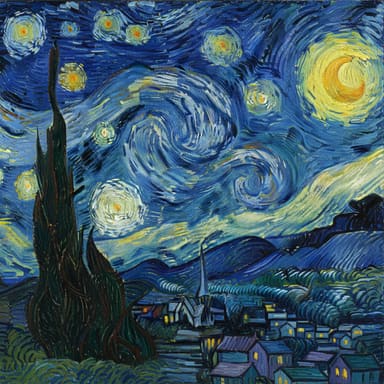
Ciel nocturne tourbillonnant
Un village sous un ciel de nuit, redessiné à grands coups de pinceau épais et tourbillonnants, en bleu profond et en jaune.
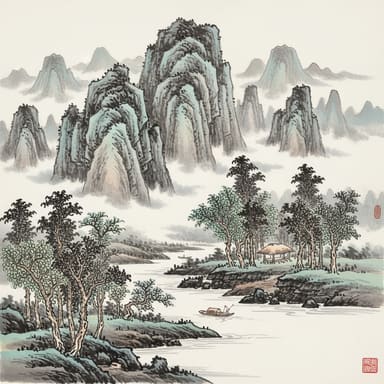
Montagnes au lavis d’encre
Des sommets brumeux, des pins et une rivière dans un paysage à l’encre et au pinceau, rehaussé de légers lavis de couleur.
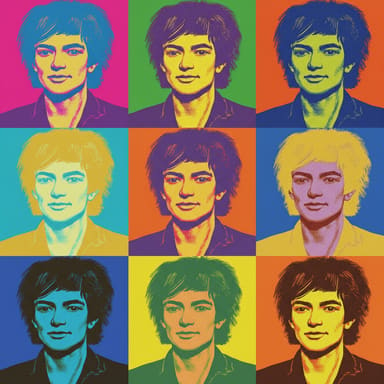
Grille de portraits pop art
Un portrait répété neuf fois dans des aplats de couleurs qui s’entrechoquent : le rendu de l’option Pop Art.
Transfert de style artistique : résultats réels et prompts
Nous avons réalisé ces exemples le 18 novembre 2026 avec notre propre compte de test, en utilisant Nano Banana 2.1 en 1K. Sur cette page, les comptes payants démarrent avec Nano Banana 2.1. Les comptes gratuits utilisent Nano Banana, avec lequel ce mode a renvoyé la photo presque inchangée lors de notre test. Les images d’exemple importées ont d’abord été créées en texte vers image, et les personnes qu’on y voit ont été générées par IA et n’existent pas. Les réglages et les prompts sont affichés exactement tels que nous les avons utilisés. Cliquez sur « Utiliser ce prompt » pour placer un prompt dans le générateur ci-dessus.
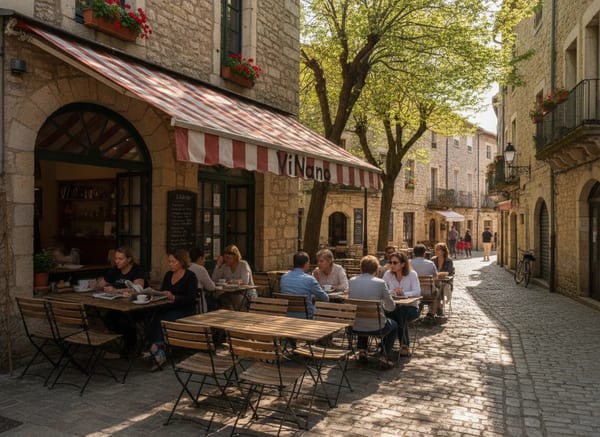
Image d'exemple importée
Prompt utilisé pour créer cette image d'exemple
A street café in an old European town on a sunny afternoon, wooden tables outside and a striped awning with the name "ViNano" painted on it, realistic photo.
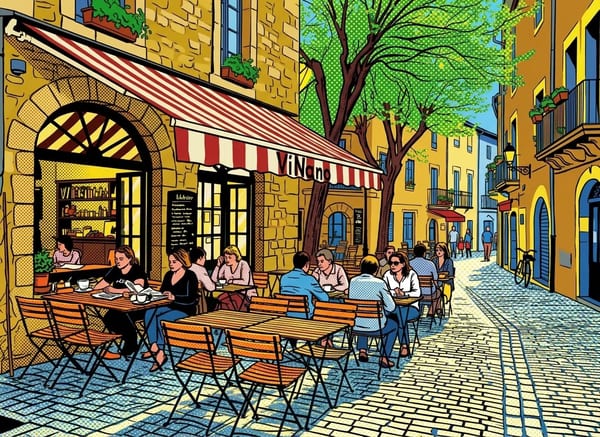
Résultat
Le style Pop Art transforme la rue en estampe façon bande dessinée, avec des contours épais, des aplats de couleurs vives et des points de trame, et l’auvent ViNano reste lisible. Avec le style Impressionniste, Nano Banana comme Nano Banana 2.1 ont renvoyé la photo presque inchangée, nous ne le montrons donc pas.
Réglage : Style Artistique : Pop Art
Prompt
Aucun prompt ajouté (instructions par défaut du mode)
Comment utiliser le transfert de style artistique
- 1
Importez une photo. Paysages, portraits, animaux et natures mortes fonctionnent tous ; les formes marquées et une lumière franche résistent le mieux à la transformation.
- 2
Choisissez un « Style Artistique » : Impressionniste, Cubiste, Abstrait, Renaissance, Pop Art ou Aquarelle. Impressionniste est sélectionné par défaut.
- 3
Décrivez si vous le souhaitez la technique, les couleurs ou la composition dans la zone de prompt, par exemple « empâtements au couteau, palette chaude de coucher de soleil ».
- 4
Vérifiez le coût en crédits sur le bouton, lancez la génération, comparez le résultat avec votre photo, puis téléchargez-le.
Conseils
- •Essayez la même photo dans deux ou trois styles avant de choisir : un sujet qui ne rend rien en Cubiste brille souvent en Aquarelle.
- •Précisez ce qui doit rester reconnaissable, comme un visage ou un bâtiment, car les styles abstraits déstructurent volontairement les formes.
- •Pour une impression, partez de la plus grande photo dont vous disposez et choisissez un modèle et une taille qui offrent assez de résolution.
Six styles artistiques à appliquer à une photo
Impressionniste décompose la scène en touches de couleur visibles aux contours doux, et convient aux jardins, à l’eau et aux scènes de rue. Aquarelle allège tout en lavis transparents qui laissent voir le papier, parfait pour les fleurs, les photos de voyage et les portraits d’enfants. Renaissance tend vers une composition équilibrée, une lumière modelée et des couleurs profondes et sourdes, qui flattent les portraits formels.
Cubiste reconstruit le sujet à partir de plans qui se chevauchent, vus sous plusieurs angles, et Abstrait le dissout encore davantage en formes et en couleurs : ce sont les deux styles qui transforment le plus une photo. Pop Art aplatit l’image en contours marqués et en aplats saturés, le choix naturel pour une affiche ou une photo de profil.
Comment fonctionne le transfert de style artistique ici
L’outil envoie votre photo et une consigne détaillée pour le mouvement choisi à un modèle d’image. Nano Banana est sélectionné par défaut, et vous pouvez choisir un autre modèle dans l’outil. La consigne demande au modèle de garder le sujet d’origine tout en adoptant la touche, la palette, la texture et les habitudes de composition du style.
Il s’agit d’un transfert de style génératif : le modèle repeint l’image au lieu de poser un filtre sur les pixels. Les coups de pinceau ont ainsi l’air vrais, mais de petits détails comme les doigts, les lettres ou un motif sur un vêtement peuvent changer. Comparez le résultat avec votre photo et relancez si un élément important a bougé.
Conseils pour transformer une photo en tableau à imprimer
Recadrez avant d’importer pour que le sujet remplisse le cadre : un espace vide devient une toile vide. Utilisez la zone de prompt pour les choix qu’un peintre ferait : la palette, le moment de la journée, la liberté du trait, ce que doit devenir l’arrière-plan. Une ou deux consignes marchent mieux qu’une longue liste.
Une courte indication peut pousser un style plus loin, par exemple vers le lavis d’encre ou la gravure sur bois. Pour des rendus très éloignés des six options, comme le pixel art, ouvrez la retouche photo IA et décrivez le style avec vos mots. Pour animer un tableau terminé avec un lent mouvement de caméra, importez-le dans le créateur de vidéo IA à partir d’une photo.
Style, droit d’auteur et usage honnête
Les mouvements artistiques n’appartiennent à personne : c’est pourquoi les options sont des mouvements et non des artistes vivants. Le résultat est une œuvre nouvelle, générée par IA : ne la vendez pas et ne la présentez pas comme l’original d’un peintre nommé, et n’importez pas d’œuvres ou de photos que vous n’avez pas le droit de modifier. Si vous imprimez ou publiez des résultats à des fins commerciales, vérifiez les règles en vigueur là où vous vivez.
FAQ du transfert de style artistique
Des réponses rapides pour fluidifier votre workflow.
Qu’est-ce que le transfert de style artistique par IA ?
C’est une façon de redessiner une photo dans le langage visuel d’un mouvement artistique tout en gardant le sujet. Ici, vous choisissez l’un des six styles, et un modèle d’image repeint la photo avec la touche, les couleurs et la composition correspondantes.
Quels styles artistiques sont disponibles ?
Impressionniste, Cubiste, Abstrait, Renaissance, Pop Art et Aquarelle. Vous pouvez affiner chacun d’eux avec une courte indication dans la zone de prompt.
Mon visage ou mon sujet restera-t-il reconnaissable ?
En général oui avec Impressionniste, Renaissance, Aquarelle et Pop Art. Cubiste et Abstrait déstructurent les formes par principe. Indiquez dans la zone de prompt ce qui doit rester reconnaissable, et relancez si nécessaire.
Peut-il changer ma tenue plutôt que le style artistique ?
Non. Ce mode redessine toute l’image dans le style artistique choisi. Pour garder une photo réaliste et ne changer que les vêtements, les couleurs ou les accessoires, utilisez le Transformateur de style.
Combien coûte le transfert de style artistique ?
Chaque génération consomme des crédits selon le modèle choisi, et le bouton de génération affiche le coût avant que vous la lanciez. Les nouveaux comptes reçoivent des crédits d’inscription gratuits ; les packs de crédits et les formules sont détaillés sur la page des tarifs.
Puis-je utiliser le résultat peint à des fins commerciales ?
L’image est générée pour vous à partir de votre propre photo, et vous êtes responsable de l’usage que vous en faites. Assurez-vous de détenir les droits sur la photo source, et ne présentez pas le résultat comme l’œuvre d’un véritable artiste.
Mes photos sont-elles conservées ou partagées ?
Votre photo importée sert à créer le résultat demandé et n’est pas montrée comme exemple sur cette page. Le stockage, la durée de conservation et la suppression sont expliqués dans notre Politique de confidentialité, et l’avis de conservation des données affiché avec vos résultats indique le réglage actuel de votre compte.
Besoin d'un autre workflow ?
Parcourez la galerie complète des modes ViNano AI et trouvez le flux idéal pour votre projet.