
Extensão de navegador da ViNano
Extensão de edição de imagens com IA para Chrome e Edge
Clique com o botão direito em uma imagem ou em um texto selecionado em qualquer página e continue criando no painel lateral da ViNano. Gere imagens a partir de um prompt, edite com imagens de referência, remova fundos ou amplie 2×, com a conta e os créditos que você já tem na ViNano.
A instalação é gratuita. Criar imagens usa os créditos da sua conta ViNano.
O painel lateral em resumo
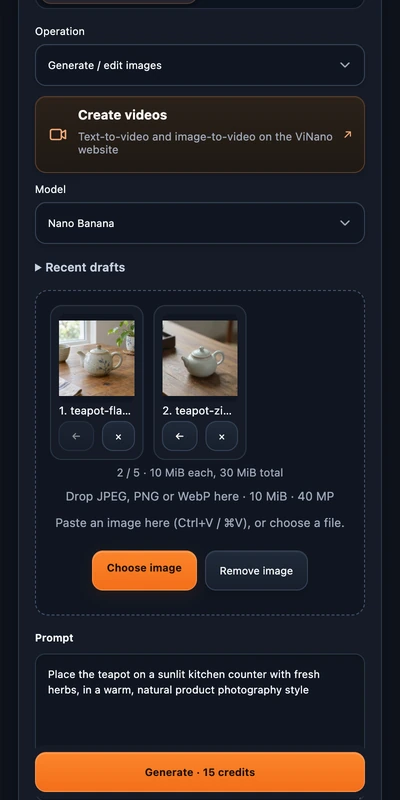
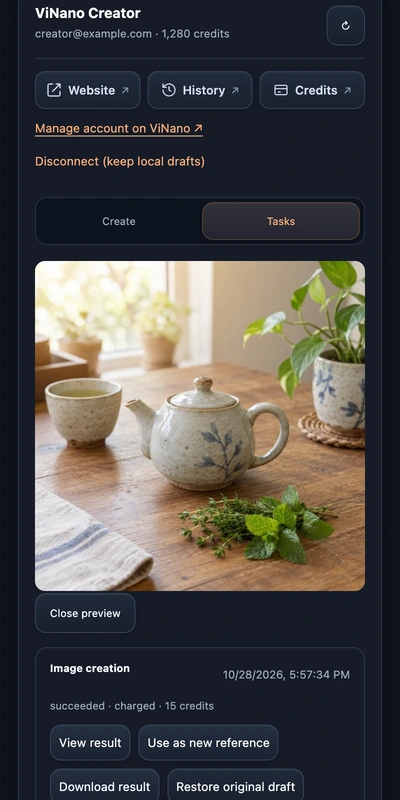
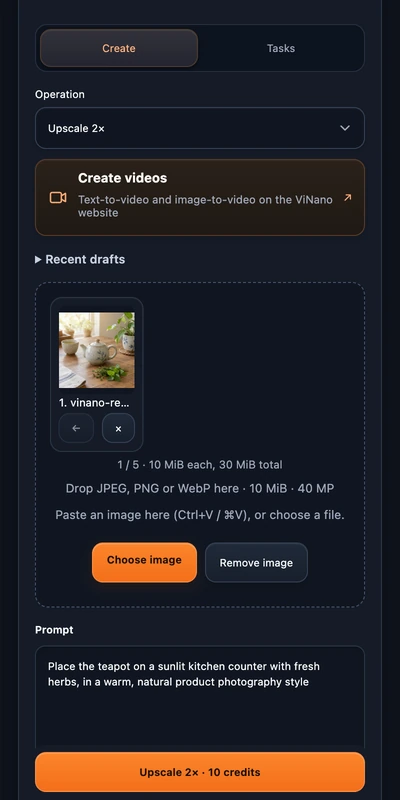
O que você pode fazer
Crie e edite no painel lateral
Escreva um prompt ou adicione até 5 imagens de referência, escolha modelo, proporção e resolução e gere sem sair da página que você está lendo.
Clique com o botão direito em qualquer imagem da web
Escolha “Create with ViNano”, “Remove background” ou “Upscale 2×” no menu de contexto. A imagem abre no painel lateral para você conferir primeiro.
Transforme texto selecionado em prompt
Selecione um texto na página, clique com o botão direito e escolha “Create with ViNano” para começar um rascunho com ele.
Use seus próprios arquivos
Escolha, arraste ou cole imagens JPEG, PNG ou WebP, coloque-as em ordem e edite o prompt antes de qualquer envio.
Visualize, baixe e reutilize
As imagens concluídas aparecem no painel lateral. Baixe-as, use uma como próxima referência ou encontre-as depois no seu histórico da ViNano.
Continue com vídeo
“Create videos” abre as ferramentas de texto para vídeo e imagem para vídeo no site da ViNano, com a mesma conta.
Como começar
Instale a ViNano pela Chrome Web Store ou pelos Complementos do Microsoft Edge.
Clique no ícone da ViNano na barra de ferramentas para abrir o painel lateral e conecte sua conta ViNano. O login acontece em vinano.ai, não na extensão.
Clique com o botão direito em uma imagem ou em um texto selecionado em uma página, ou adicione suas próprias imagens no painel lateral.
Confira o preço em créditos e comece. Nada é enviado nem cobrado antes de você confirmar.
Conta e créditos
A extensão é gratuita para instalar e não vem com créditos. Ela funciona com a sua conta ViNano e os créditos que você já tem, e mostra o preço antes de cada tarefa. Login, planos e recargas continuam em vinano.ai.
Ver planos e créditosPrivacidade e permissões
- A extensão só tem acesso permanente a vinano.ai. Em qualquer outro site, o navegador pede acesso a esse único site quando você escolhe uma imagem ali. Você pode recusar ou revogar e usar arquivos locais.
- Selecionar uma imagem, abrir uma ferramenta ou consultar um preço nunca inicia sozinho uma tarefa paga. Você decide quando enviar e quando começar.
- Os rascunhos ficam no seu dispositivo e são separados dos seus envios e do histórico de tarefas no site.
- A extensão não lê nem armazena a sua senha.
Perguntas frequentes
A extensão da ViNano é gratuita?
A instalação é gratuita e não inclui créditos. Gerar, editar e ampliar usam créditos da sua conta ViNano, e o painel lateral mostra o preço antes de você começar.
Em quais navegadores ela funciona?
No Google Chrome 116 ou posterior e no Microsoft Edge, no computador. Firefox, Safari e navegadores móveis não são compatíveis.
Preciso de uma conta ViNano?
Sim. Conecte sua conta pelo painel lateral. Se você já estiver logado em vinano.ai, basta um clique. O cadastro é gratuito.
A extensão consegue ver todas as páginas que eu visito?
Não. Ela só é executada em vinano.ai. Em outros sites, ela lê uma imagem apenas depois que você a escolhe e permite o acesso àquele site, e você pode revogar a permissão nas configurações de extensões do navegador.
Para onde vão os meus resultados?
Eles aparecem na aba Tarefas do painel lateral e no seu histórico de imagens em vinano.ai, então você pode baixá-los de novo mais tarde.
Em quais idiomas o painel lateral está disponível?
Em inglês e chinês simplificado. Ele segue o idioma do seu navegador e usa inglês para todos os outros idiomas.
Mais na ViNano
Adicione a ViNano ao seu navegador
Instale uma vez e depois clique com o botão direito em qualquer imagem para começar.